#grapheneos auf meinem #pixel7a ist am laufen. Neue Apps gelernt, #pushservice auf #sunup bedient neben #fosswarn auch den #telegram Fork #forkgram. Einige Dienste nutze ich nur noch im Browser, da die App´s nicht ohne #PlayService laufen. Aber das passt schon.
Zwei Dinge bekomme ich nicht hin. Im #fdroid fehlt mir ein funktionierender #wakeonlan Client. #AwakeOnLanMobile tut es nicht. Und #Screencast #screenmirror zum TV geht scheinbar nicht ohne #Playservice. Hat da jemand Ideen? Vorschlag?

Đã có 2 chiếc Tesla P100 cũ, driver hết hạn và không dùng CUDA. Dùng test bench chạy 7B Ollama, nhiệt ổn. Hỏi: cách test sâu hơn nào? Có nên dùng làm LLM node Wake‑On‑LAN hay bán? Giá thị trường ngày nay kém. #TeslaP100 #AIHardware #LocalLLM #GPUResale #GPUcũ #NLP #MachineLearning #WakeOnLAN #VietnamTech

https://www.reddit.com/r/LocalLLaMA/comments/1pu84y3/what_to_do_with_2_p100/

Demo: Raspberry Pi 4 tự động kích hoạt máy chủ có 7 GPU quy mô động nhờ tính năng Tỉnh thiết bị qua mạng (Wake-on-LAN). Hệ thống gồm 256GB RAM, 120GB GDDR6x VRAM, 128GB GDDR7 VRAM, tiêu thụ điện năng tối thiểu (~4W). AI hỗ trợ thiết kế hệ thống tin cậy, đơn giản và ổn định. #Côngnghệ #AItựđộng #Thiết bịKỹthuật #Mạng #RaspberryPi #GPU #WakeonLAN #HệthốngTựđộng #Điệntoántiêtientoán

https://www.reddit.com/r/LocalLLaMA/comments/1pqh81z/demo_rpi4_wakes_up_a_server_with_dynamically/

La verdad, es medio complicado que en redes domesticas se necesite esta función, puesto que ya es bastante complicado que hayan redes cableadas, pero aprovechando que tengo una red así, me puse a intentar encender mi computadora según mis necesidades.

Introducción

Wake on Lan es una tecnología integrada en las tarjetas de red para poder encender el equipo de forma remota, mediante lo que se llama un paquete mágico. Es muy útil para administrar equipos de forma remota que se han apagado por alguna razón, pero por supuesto, tienes que dejar preparado el entorno para situaciones complicadas en las que no tengas acceso físico al equipo. Recuerda que encenderlo no es suficiente y dependiendo de la tecnología de escritorio remoto que estés usando, si al iniciar solicita credenciales, es posible que el servicio de control remoto no este inicializado.Voy a citar de la wikipedia lo que es el paquete mágico

En la literatura técnica, se denomina paquete mágico (magic packet) a una trama de difusión que contiene una cadena de 6 bytes de valor 255 («FF FF FF FF FF FF» en hexadecimal), seguida de 16 repeticiones de la dirección MAC del computador de destino. Este paquete transporta un mensaje de red especial que posee la facultad de activar el equipo al que va dirigido, bajo unas condiciones determinadas.Para encender una computadora de forma remota, se le envía un paquete mágico a la red con la dirección MAC del equipo que se quiere despertar, el paquete es reconocido por la tarjeta de red, con la dirección MAC especificada y esta responde «despertando» al equipo mediante una señal enviada a la placa base del mismo. Evidentemente, para que esta técnica funcione, tanto la tarjeta de red como la placa base de la computadora deben soportar el servicio Wake on LAN.

Hay unos cuantos detalles mas que no se suelen mencionar a la hora de configurar Wake on Lan, porque se suelen resolver de forma automática.

  • Para que Wake on Lan funcione, el equipo a despertar debe estar en la misma red que el equipo que lo quiere despertar. Esto da igual como lo consigas, puesto que puedes estar en una red con varios routers, siempre y cuando puedas llegar al equipo de destino.
  • El equipo a despertar, debe ser conocido. Esto es porque los routers tienen que crear el camino en la red. De lo contrario, es poco probable que puedas despertarlo. Esto se resuelve de forma automática apenas lo conectas a la red. Incluso algunos equipos, aun apagados, pueden configurar estas cosas.
  • Muchas veces, deberás activar la función directo en el BIOS.

Quisiera adjuntar una imagen de mi bios UEFI porque es bastante moderno, pero me da pereza buscar. así que te dejo esta foto de un BIOS clásico de un mainboard random que me encontré por ahí.

Pantalla de Bios mostrando la configuracion de wake on lan

Problema: Wake on Lan no funciona

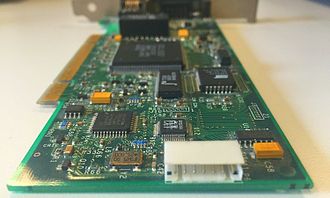
Tal vez lleves rato mandando paquetes mágicos de todas las formas que habrás encontrado por internet, pero recuerda que primero deberías configurar esta función desde el BIOS. Busca los manuales. La mayor parte del tiempo esta configuración esta metida en algún menú del ACPI(Interfaz Avanzada de Configuración y Energía). Creo que en interfaces mas antiguas esta en la configuración de PCI puesto que las tarjetas de red se conectaban en esa interfaz.Una vez hecho esto, es probable que siga sin funcionar. Especialmente en equipos modernos. Antes de darlo por perdido, échale un ojo a la tarjeta de red. Las mas modernas suelen tener LEDs indicadores de actividad. Estas estarán encendidas aunque la computadora este apagada, porque están a la espera del paquete mágico. De hecho, es probable que si envías el paquete mágico, puedas ver las luces parpadear en ese mismo momento, indicando que este ha sido recibido.

luces led en tarjeta de red

Yo pensaba que el que no funcionara el wake on lan con la computadora apagada, era alguna especie de medida de seguridad implementada para que la gente no joda prendiendo computadoras al azar en la red (conocer la MAC no es difícil haciendo algo de sniffing), pero resulta que esto es culpa de Windows.Esto no lo he probado todavía, así que no se si funciona. Pero no tengo muchas ganas de desactivar el inicio rápido de Windows. Cito de la IA de Google:

Sí, es común que el Wake on LAN (WoL) deje de funcionar desde el estado de apagado completo en las placas base más recientesdebido a la configuración de «Inicio rápido» de Windows y otras funciones de ahorro de energía que apagan completamente el adaptador de red. Para que funcione, es necesario desactivar el «Inicio rápido» en la configuración de Windows, asegurar la configuración correcta en la BIOS y en las propiedades del adaptador de red, como habilitar la opción «Wake on LAN» o «Encendido remoto» y deshabilitar la «Suspensión profunda» si aplica.

Por supuesto, buscando por internet encuentro que en la sección de preguntas y respuestas del propio Microsoft, alguien pregunta sobre esto y le responden lo siguiente:

Algunos equipos no responden a los paquetes enviados de forma remota utilizando la característica Wake-on-LAN si el equipo tiene el inicio rápido activado. Esa sería la primera opción a comprobar.Otro motivo que puede evitar que funcione Wake-on-LAN puede estar en la BIOS. Es posible que Windows 10 haya sido actualizado y esa característica requiera ahora una actualización del firmware (para Windows 10, no para Linux aparentemente).De la misma forma, debido a las últimas actualizaciones es posible que el controlador de red (aunque parezca actualizado) no funcione 100% en Windows 10, aunque hayas instalado el último (a veces el último no es el mejor). Prueba algún controlador antiguo.

PD: esta es una respuesta del año 2019 y el enlace que recomienda, esta caído.Así que si tienes Windows 11 (como yo) es posible que puedas despertar tu equipo con normalidad desactivando el inicio rápido, y por supuesto, un hipotético troll puede estar encendiendo computadoras en red sin ningún tipo de control.

Problema: ¡Wake on lan Funciona demasiado!

Si como yo, te resignas y buscas alternativas y vas a Windows e intentas suspender/hibernar el equipo, es posible que te encuentres con que no se queda dormido.No importa que tanto lo intentes, se despierta a cada rato y te empiezas a preocupar. Buscas en foros y en todas partes y las respuestas, que si bien son correctas, no te solucionan el problema. Pero igual las voy a repasar:

  • Desconecta el Mouse/Teclado. Si, el equipo puede estar configurado para recibir señales de estos dispositivos y reactivarse.
  • Ve a administrador de dispositivos y en las configuraciones de los dispositivos, desactiva que el equipo se reactive con sus señales
  • Ve al BIOS y desactiva la función de reactivar equipo mediante Mouse/Teclado

Si al intentar todo esto no funciona, ven, te enseño la rebuscada solución que encontré.Por supuesto, es rebuscada en el sentido de que intuitivamente no la encontraría, pero en realidad es bastante sencilla. 

  • Ve de nuevo al administrador de dispositivos y busca las configuraciones de tu tarjeta de red.
  • En la pestaña de opciones avanzadas, cambia «Activar al coincidir el patrón» a desactivado.

Resulta que «Activar al coincidir el patrón» permite despertar al equipo al cumplir ciertos patrones en el trafico de red. No tengo idea de donde se configuran esos patrones, pero si se enciende tu computador sin razon aparente, es probable que cualquier trafico de red lo este prendiendo. Deshabilitalo para que no joda.Ya que estamos en esta pantalla, aprovecha para habilitar «activar desde S0ix en magic packet» que permite encender desde el moderno sistema StandBy que se ha implementado por sobre S3 (suspender).Por supuesto, también habilita activar en Magic Packet. ¿Si no, para que tanto lio hasta aqui? XD

Conclusiones

Todo es culpa de Windows, como siempre. Aunque tal vez exagero, pero es de los tipicos cambios que interrumpen cosas que funcionaban bien. No necesitas complicarte la vida. solo desactiva que mouse y teclado despierten el equipo y deshabilita que los patrones lo activen y ya queda todo listo. Si no te molesta deshabilitar el inicio rápido, podrás contar con el encendido desde el equipo apagado completamente. Mientras tanto, puedes reactivar el equipo desde suspensión/hibernación.

https://interlan.ec/2025/12/12/resolucion-de-problemas-wake-on-lan-no-funciona/

#hardware #resolucionDeProblemas #solucionDeProblemas #tutorial #wakeOnLan

Tái sử dụng máy cũ làm server dễ hơn với **WakeMyPotato**! Dù thiếu Wake-On-Lan hoặc BIOS timer, dịch vụ này sẽ tự động gọi rtcwake, tắt máy nếu mất điện và khởi động lại khi có điện. Cập nhật mới: **kiểm tra IP** để tắt khẩn cấp nếu ping đến IP (router, Cloudflare, bạn bè) thất bại. Tương tác tốt từ cộng đồng – đóng góp ý kiến để cải thiện nhé!

#WakeMyPotato #Server #CôngNghệ #TựĐộngHóa #MáyCũLàmServer #WakeOnLAN #BIOS #Selfhosted

https://www.reddit.com/r/selfhosted/comments/1pibjum/safely_

I'm in Australia right now. I can boot my home PC via Wake On LAN to access my files if I have to. I placed a webcam in front of it so that I can verify that it actually does so.

It's weird seeing my computer 16.500 km away from me. It feels like my own little Mars mission. Especially with how SSH feels at 300-400 ms latency.

And yes, that's a drinking glass I forgot on my desk.

#HomeLab #Linux #WakeOnLAN #SSH #Australia

Sur le blog, un rapide billet de réflexion sur le sujet #HomeLab, Cluster #Proxmox et #WakeOnLan https://blog.genma.fr/?HomeLab-Cluster-Proxmox-et-WakeOnLan
HomeLab, Cluster Proxmox et WakeOnLan - Le blog de Genma

# HomeLab ? Un homelab, c'est un espace chez soi où l'on installe du matériel informatique (ordinateurs, serveurs, routeurs, etc.) pour (…)

Ứng dụng web WakeOnLanPI giúp bật máy tính từ xa qua mạng LAN trên Raspberry Pi hoặc thiết bị .NET. 🖥️

Tính năng:
* Gửi gói tin Wake-on-LAN
* Ping và theo dõi máy chủ
* Quản lý qua web UI, REST API
* Tự động chạy khi khởi động

#WakeOnLan #RaspberryPi #selfhosted #manglan #tuhost

https://www.reddit.com/r/selfhosted/comments/1o13tpe/wake_on_lan_web_app_for_raspberry_pi_and/

Everyone and their mom has a #Wifi232 to get their #VintageComputer online, but I wounder if there's a #wired (#LAN) option instead.

Background: In my area, 2,4 GHz WiFi is so overcrowded that it's basically unuseable and also because Ethernet is more reliable.

I don't mind if it looks like a MAU but with like a unmanaged 4-port Gigiabit Switch for #10Base2 / #10Base5 - lookalike "passthrough" and internal 10 MBit/s port so it can be used to directly link units or be hooked up to a switch. Similar to FriendlyNet

So technically it's closer to a DEC DELNI than real AUI but if someone wants to implement an #AUI and even add a an AAUI adaptor cable I'm not gonna tell anyone not to.

#LAN232 #Ethernet232 #FriendlyNet #VontageComputing #embedded #Networking

WiFi232 Wireless Modem: BBS Fun on Retro PCs!

YouTube