@grzgrz za żadne skarby nie próbowałbym nawigować po #terminal bez fizycznej #klawiatura. Jeśli byłoby to jakieś bardziej przystosowane #srodowiskograficzne, to może bym spróbował, ale wtedy byłbym zdany na łaskę i funkcjonalność #interfejsgraficzny. Nic więc poza #programowanie #nocode na grafach jakiś szejderów po #remotedesktopprotocol, czy innego typu pajplajnów nie przychodzi mi go głowy. Może jakbym miał jakiś łatwy dostęp do #log ów, i wiedziałbym, że muszę tylko zmienić jedną linijkę w pliku, #konfiguracja tego była by jeszcze znośna.

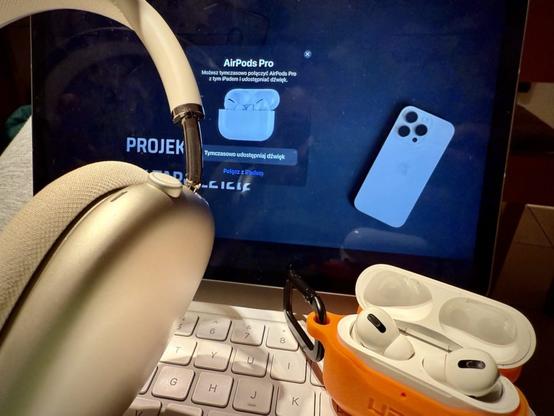
Jak podłączyć dwie pary AirPods i udostępnić dźwięk na iPhone lub iPadzie?

Chcesz udostępnić dźwięk na dwie pary AirPods jednocześnie? Dzięki funkcji Udostępnianie dźwięku w iOS 18.3.2 i iPadOS 18.3.2 możesz łatwo podłączyć dodatkowe słuchawki. Oto, jak to zrobić krok po kroku.

1. Połącz pierwszą parę AirPods

Upewnij się, że Twoje AirPods są już połączone z iPhonem lub iPadem.

2. Udostępnij dźwięk drugiej parze AirPods

  • Otwórz Centrum sterowania.
  • Stuknij ikonę AirPlay na ekranie Teraz odtwarzane, ekranie blokady lub w Centrum sterowania.
  • Wybierz opcję „Udostępnij dźwięk” (znajdziesz ją pod nazwą swoich słuchawek).
  • Przybliż drugą parę AirPods do urządzenia.
  • W zależności od modelu AirPods wykonaj odpowiednie kroki:
    • AirPods 1., 2., 3. generacji lub AirPods Pro:
    • Umieść słuchawki w etui ładującym i otwórz pokrywę.
    • Przytrzymaj przycisk konfiguracji na etui przez około 5 sekund, aż dioda zacznie migać na biało.

    • AirPods 4. generacji:
    • Otwórz etui z umieszczonymi w środku słuchawkami.
    • Przytrzymaj je blisko urządzenia i dwukrotnie stuknij przód etui, aż dioda zacznie migać na biało.

    6.  Na ekranie iPhone’a lub iPada wybierz „Udostępnij dźwięk” i postępuj zgodnie z instrukcjami wyświetlanymi na ekranie.

    Dodatkowe ustawienia

    Po sparowaniu obu par AirPods możesz indywidualnie regulować głośność każdej z nich w Centrum sterowania.

    Masz problem z połączeniem?

    Jeśli napotkasz trudności, zapoznaj się z artykułem pomocy Apple lub sprawdź szczegółowy przewodnik użytkownika AirPods.

    Teraz możesz cieszyć się ulubioną muzyką lub filmami razem z kimś bliskim – bez konieczności dzielenia się jedną parą słuchawek.

    #AirPods #konfiguracja #tips

    Nie rozumiem. Narzekamy na Firefoxa że wprowadził funkcjonalność o której nie informował. Rozumiem. Narzekamy bo ma to sens. Ale jak tak się wczytać to teraz tak:

    FF trzeba skonfigurować żeby był bezpieczny
    Librewolf trzeba zainstalować żeby był bezpieczny.

    A tak na prawdę to i tak jest oparte o FF. Czemu zatem nie używać po prostu Librewolf? #Firefox #Librewolf #Bezpieczeństwo #Konfiguracja #Funkcjonalność

    Wirtualne hosty to taka rzecz, którą ustawia się relatywnie rzadko i gdy trzeba to zrobić, to człowiek szuka poradników, bo już zapomniał. Ale są też tacy, którzy nie wiedzą, czym są owe hosty. Przypominamy nasz artykuł na ten temat.

    #VHosts #virtual #host #konfiguracja #nginx #apache2

    https://wildasoftware.pl/post/wirtualne-hosty-czym-sa-ich-konfiguracja?ref=mastodon

    Wirtualne hosty - czym są i ich konfiguracja | Blog | Wilda Software - tworzenie oprogramowania, aplikacje webowe i mobilne

    Przy konfigurowaniu serwerów HTTP bardzo często tworzy się wirtualne hosty - czym one są i jak bardzo mogą nam pomóc?

    Wilda Software

    W tym tygodniu na „silva rerum” opis konfiguracji poczty na home.pl, tak by hostowany tam WordPress mógł wysyłać maile w formie przyjmowanej przez Gmail.

    https://horodecki.net/2023/08/28/wysylanie-e-maili-z-wordpress-na-home-pl/

    #DzisiajNaBlogasku #SilvaRerum #blog #WordPress #SMTP #email #poczta #konfiguracja #SPF #DMARC #DKIM #Gmail #homepl

    Wysyłanie e-maili z WordPress na home.pl

    Krótki opis tego, jak skonfigurowałem mojego WordPressa na serwerze home.pl, by wysyłał mejle z powiadomieniami w formie akceptowalnej przez Gmaila.

    silva rerum
    MacOS, iTerm i problemy z pl-znakami
    Niezbyt często używam pl-znaków w konsoli łącząc się po SSH, ale jest parę miejsc, gdzie ich potrzebuję. Po dłuższym czasie zauważyłem, że na nowym komputerze mam problem z pl-znakami. Występował tylko przy połączeniu się z tego macOS przy pomocy SSH do Linuksa. Nic krytycznego, bo w zasadzie nie potrzebuję się tam łączyć z macOS, z innych Linu
    https://zakr.es/blog/2023/06/macos-iterm-i-problemy-z-pl-znakami/
    #howto #konfiguracja #linux #macos #system
    MacOS, iTerm i problemy z pl-znakami - Pomiędzy bitami

    Niezbyt często używam pl-znaków w konsoli łącząc się po SSH, ale jest parę miejsc, gdzie ich potrzebuję. Po dłuższym czasie zauważyłem, że na nowym komputerze mam problem z pl-znakami. Występował tylko przy połączeniu się z tego macOS przy pomocy SSH do Linuksa. Nic krytycznego, bo w zasadzie nie potrzebuję się tam łączyć z macOS, z innych Linuksów działało, ale … Czytaj dalej „MacOS, iTerm i problemy z pl-znakami”

    Pomiędzy bitami

    Pierwsze kroki po założeniu konta na Mastodonie. Jak dać się zobaczyć i zaobserwować.

    Instancja wybrana, konto założone. Co dalej?

    Zanim wybierzesz aplikację do codziennej pracy, poświęć chwilę na ustawienie profilu. Inne osoby w #Fediwersum i na Mastodonie będą cię postrzegać tak, jak go przygotujesz.

    Pokażę jak to zrobić w domyślnej aplikacji webowej, do której dostęp ma każda osoba korzystająca z #Mastodon-a. Pamietaj też, że jeśli twoja ulubiona apka na telefon czegoś nie potrafi, prawdopodobnie zrobisz to w interfejsie webowym instancji. Jak go znaleźć? Uruchom przeglądarkę internetową i w adresie wpisz nazwę twojej instancji, np. pol.social albo kliknij tutaj: https://pol.social

    Po pierwsze, wybierz awatar (obrazek profilu lub zdjęcie).

    Zdjęcie to zawsze dobry pomysł. Jeśli jednak nie chcesz upubliczniać wizerunku, wybierz jakąś lubianą ikonę. Awatar będzie pojawiał się przy każdym twoim wpisie i oprócz nazwy konta jest twoją wizytówką.
    Możesz również (polecam) umieścić zdjęcie w tle. Osoby, które wejdą w twój profil, by zobaczyć, z kim mają do czynienia, zobaczą je.

    Gdzie? Wejdź w Preferencje -> Profil -> Wygląd

    Po drugie, opis profilu.

    Krótka biografia, albo jakiś ulubiony cytat, wpisz tutaj treść, która cię jakoś określa. Może być poważnie albo zabawnie. Nie ma jakiś specjalnych zasad, ważne by było oryginalnie i ciekawie. Umieść też w profilu kilka hashtagów, które ciebie interesują. Jeśli na początku przygody z Mastodonem jeszcze ich nie znasz, zostaw to na później. Możesz też zobaczyć, co umieszczają inni, interesujący się podobnymi tematami i zainspirować się ich wyborem. Po hashtagach będzie można znaleźć cię też w różnych wyszukiwarkach profili. Pamiętaj, by najważniejsze rzeczy umieścić na początku opisu. Będą widoczne na listach polecanych profili, na których z czasem się znajdziesz 🙂

    Po trzecie linki do twojej strony, bloga, innego profilu w social media.

    Mastodon pozwala domyślnie na umieszczenie czterech linków do twoich stron lub profili w opisie. To świetnie nadaje się do promocji twojej twórczości. Nie musisz wypełniać wszystkich od razu, z czasem uzupełnisz, gdy coś przyjdzie ci do głowy. Masz profil na PixelFed lub PeerTube? Podaj go.

    Po czwarte, pierwszy wpis, przypięty do profilu, twoje wprowadzenie.

    Przyjęło się, że nowe osoby publikują i przypinają do profilu wprowadzenie, często z hashtagiem #introduction. Możesz tutaj umieścić rzeczy, które nie zmieściły się w opisie, albo informacje o treściach, jakie będziesz publikować. Możesz też dodać do 4 zdjęć. Obraz często mówi więcej, niż słowa. Social media żywią się pięknymi obrazami czy zdjęciami, dodają one atrakcyjności.

    Jak przypiąć tootka do profilu? Gdy go napiszesz poszukaj na dole, pod nim, menu trzy kropeczki … i z niego wybierz: „Przypnij do profilu”.

    Po piąte włącz widoczność profilu w indeksie twojej instancji. Daj się odszukać.

    Ostatnie, ale wcale nie najmniej ważne! Jeśli chcesz, by twój profil można było odnaleźć przez przeglądanie listy profili instancji lub przez #Odkrywaj / Dla ciebie (dostępne u innych osób) to koniecznie włącz publiczną widoczność twojego konta. Domyślnie jest to wyłączone, by szanować twoją prywatność. Musisz wybrać intencjonalnie (tzw. opt-in) że tego chcesz.

    Gdzie? Preferencje -> Profil -> Wygląd -> Wyświetlaj ten profil w katalogu

    Jeśli pominiesz pewne podane przeze mnie kroki, to nic. Zawsze możesz wrócić do nich w późniejszym czasie. Gdy będziesz mieć natchnienie lub dobry pomysł.
    Tak samo możesz przypinać do profilu twoje kolejne tootki, które uważasz za wyjątkowe. Lub zmieniać zdjęcia czy opis na ciekawsze, jak uważasz.

    Dostęp do swojego profilu na instancji Pol.social masz pod tym linkiem:
    https://pol.social/settings/profile

    Dzięki za przeczytanie tego krótkiego wprowadzenia. Jeśli szukasz poradnika co dalej, polecam mój tekst „Algorytm Mastodona. Jak zrobić sobie ciekawy tajmlajn i poznać nowe osoby.” Tutaj: https://zb3.org/m0bi13/algorytm-mastodona

    Szukasz pomocy i nie wiesz, gdzie zapytać? Wejdź na profil @pomoc
    Właśnie po to został stworzony, by odpowiadać na pytania 🙂
    Możesz też przeglądać hashtagi #FediPomoc#FediTipsPL pod którymi dzielimy się doświadczeniami i informacjami o ciekawych apkach czy funkcjach.

    #fedipomoc #feditipspl #fediwersum #introduction #konfiguracja #mastodon #odkrywaj #profil

    https://m0bi.blog.phub.pl/pierwsze-kroki-po-zalozeniu-konta-na-mastodon/
    Pierwsze kroki po założeniu konta na Mastodonie – m0bi o Fedi

    Pierwsze kroki po założeniu konta na Mastodonie. Jak dać się zobaczyć i zaobserwować.

    Instancja wybrana, konto założone. Co dalej?

    Zanim wybierzesz aplikację do codziennej pracy, poświęć chwilę na ustawienie profilu. Inne osoby w #Fediwersum i na Mastodonie będą cię postrzegać tak, jak go przygotujesz.

    Pokażę jak to zrobić w domyślnej aplikacji webowej, do której dostęp ma każda osoba korzystająca z #Mastodon-a. Pamietaj też, że jeśli twoja ulubiona apka na telefon czegoś nie potrafi, prawdopodobnie zrobisz to w interfejsie webowym instancji. Jak go znaleźć? Uruchom przeglądarkę internetową i w adresie wpisz nazwę twojej instancji, np. pol.social albo kliknij tutaj: https://pol.social

    Po pierwsze, wybierz awatar (obrazek profilu lub zdjęcie).

    Zdjęcie to zawsze dobry pomysł. Jeśli jednak nie chcesz upubliczniać wizerunku, wybierz jakąś lubianą ikonę. Awatar będzie pojawiał się przy każdym twoim wpisie i oprócz nazwy konta jest twoją wizytówką.
    Możesz również (polecam) umieścić zdjęcie w tle. Osoby, które wejdą w twój profil, by zobaczyć, z kim mają do czynienia, zobaczą je.

    Gdzie? Wejdź w Preferencje -> Profil -> Wygląd

    Po drugie, opis profilu.

    Krótka biografia, albo jakiś ulubiony cytat, wpisz tutaj treść, która cię jakoś określa. Może być poważnie albo zabawnie. Nie ma jakiś specjalnych zasad, ważne by było oryginalnie i ciekawie. Umieść też w profilu kilka hashtagów, które ciebie interesują. Jeśli na początku przygody z Mastodonem jeszcze ich nie znasz, zostaw to na później. Możesz też zobaczyć, co umieszczają inni, interesujący się podobnymi tematami i zainspirować się ich wyborem. Po hashtagach będzie można znaleźć cię też w różnych wyszukiwarkach profili. Pamiętaj, by najważniejsze rzeczy umieścić na początku opisu. Będą widoczne na listach polecanych profili, na których z czasem się znajdziesz 🙂

    Po trzecie linki do twojej strony, bloga, innego profilu w social media.

    Mastodon pozwala domyślnie na umieszczenie czterech linków do twoich stron lub profili w opisie. To świetnie nadaje się do promocji twojej twórczości. Nie musisz wypełniać wszystkich od razu, z czasem uzupełnisz, gdy coś przyjdzie ci do głowy. Masz profil na PixelFed lub PeerTube? Podaj go.

    Po czwarte, pierwszy wpis, przypięty do profilu, twoje wprowadzenie.

    Przyjęło się, że nowe osoby publikują i przypinają do profilu wprowadzenie, często z hashtagiem #introduction. Możesz tutaj umieścić rzeczy, które nie zmieściły się w opisie, albo informacje o treściach, jakie będziesz publikować. Możesz też dodać do 4 zdjęć. Obraz często mówi więcej, niż słowa. Social media żywią się pięknymi obrazami czy zdjęciami, dodają one atrakcyjności.

    Jak przypiąć tootka do profilu? Gdy go napiszesz poszukaj na dole, pod nim, menu trzy kropeczki … i z niego wybierz: „Przypnij do profilu”.

    Po piąte włącz widoczność profilu w indeksie twojej instancji. Daj się odszukać.

    Ostatnie, ale wcale nie najmniej ważne! Jeśli chcesz, by twój profil można było odnaleźć przez przeglądanie listy profili instancji lub przez #Odkrywaj / Dla ciebie (dostępne u innych osób) to koniecznie włącz publiczną widoczność twojego konta. Domyślnie jest to wyłączone, by szanować twoją prywatność. Musisz wybrać intencjonalnie (tzw. opt-in) że tego chcesz.

    Gdzie? Preferencje -> Profil -> Wygląd -> Wyświetlaj ten profil w katalogu

    Jeśli pominiesz pewne podane przeze mnie kroki, to nic. Zawsze możesz wrócić do nich w późniejszym czasie. Gdy będziesz mieć natchnienie lub dobry pomysł.
    Tak samo możesz przypinać do profilu twoje kolejne tootki, które uważasz za wyjątkowe. Lub zmieniać zdjęcia czy opis na ciekawsze, jak uważasz.

    Dostęp do swojego profilu na instancji Pol.social masz pod tym linkiem:
    https://pol.social/settings/profile

    Dzięki za przeczytanie tego krótkiego wprowadzenia. Jeśli szukasz poradnika co dalej, polecam mój tekst „Algorytm Mastodona. Jak zrobić sobie ciekawy tajmlajn i poznać nowe osoby.” Tutaj: https://zb3.org/m0bi13/algorytm-mastodona

    Szukasz pomocy i nie wiesz, gdzie zapytać? Wejdź na profil @pomoc
    Właśnie po to został stworzony, by odpowiadać na pytania 🙂
    Możesz też przeglądać hashtagi #FediPomoc#FediTipsPL pod którymi dzielimy się doświadczeniami i informacjami o ciekawych apkach czy funkcjach.

    #fedipomoc #feditipspl #fediwersum #introduction #konfiguracja #mastodon #odkrywaj #profil

    https://m0bi.blog.phub.pl/post/pierwsze-kroki-po-zalozeniu-konta-na-mastodon/

    Pierwsze kroki po założeniu konta na Mastodonie – m0bi o Fedi