 Matthias
Von Markdown nach Word und zurück
Neulich schrieb ich darüber, was mir an Markdown gefällt und was mich stört. Die Reaktionen auf diese Auslegeordnung waren vielfältig und differenziert. Und es gab Anregungen aus der Leserschaft: Roman empfahl mir Writage: «ein fantastisches Plug-in, mit dem man Markdown problemlos in und aus MS Word bringt».
Ich verstehe das als Auftrag, diesen Tipp an euch weiterzugeben. Denn es gibt triftige Gründe, sich von Word zu lösen. Nicht nur die digitale Souveränität, sondern auch die Tatsache, dass Word nicht mehr auf der Höhe der Zeit ist. Doch um diese Trennung zu vollziehen, muss sichergestellt sein, dass wir wichtige Dokumente zu einer neuen Software umziehen können. Denn während Google für Docs einen Export und Import bereithält, hat man bei Microsoft anscheinend noch nie von dieser Auszeichnungssprache gehört. (Fairerweise sei gesagt, dass der Windows-Editor alias Notepad eine rudimentäre Markdown-Unterstützung bekommen hat.)
Also: Wie bekommen wir den Datenaustausch zwischen Word und einem Markdown-Editor unserer Wahl hin? Bevor ich mich Writage zuwende, erkläre ich euch die Methode, die ich gern anwende.
1) Datenaustausch via Zwischenablage
Das ist die Copy-Paste-Methode: Mit meinem Markdown-Editor Typora lassen sich Inhalte via Zwischenablage austauschen. Dieser Weg funktioniert mässig gut: Simple Formatierungen, also kursiv und fett formatierte Passagen, werden übernommen, ebenso Durchstreichungen, horizontale Trennlinien, Bilder, Aufzählungen und Listen.
Aber vieles bleibt auf der Strecke:
- Das gravierendste Problem sind die Absatzformate für die Titel. Die hierarchischen Gliederungen von Titelstufe 1 bis 6 erscheinen in Word allesamt als normale Absätze, die teils fett und teils unformatiert sind. Damit geht die Gliederung des Dokuments verloren; ein automatisches Inhaltsverzeichnis lässt sich nicht erstellen.
- Word kann nicht mit eingerückten Texten, Code-Bausteinen und Syntax-Highlighting anfangen. Zitate (Blockquotes) kommen abhanden.
- Tabellen sind vorhanden, aber die Befehle zur Ausrichtung des Texts innerhalb der Tabelle werden ignoriert.
- Das gilt auch für Fussnoten und – eine von mir gern und oft benutzte Formatierung – die Hervorhebung.
Das heisst: Ein, zwei Absätze lassen sich so transferieren. Aber für Dokumente, die nicht bloss aus Fliesstext bestehen, ist diese Methode ungeeignet.
Übrigens: Hier findet sich ein Demo-Dokument, das alle wesentlichen Syntaxelemente der Markdown-Auszeichnungssprache umfasst. Es ist nicht nur praktisch, um die Möglichkeiten und Grenzen bestimmter Konvertierungsverfahren auszuloten. Es hilft auch bei der Evaluation von Markdown-Editoren. Bei Typora sehen wir beispielsweise, dass standardmässig einige Auszeichungs-Elemente nicht aktiv sind; namentlich die Hervorhebung und die Hoch- und Tiefstellung. Über Datei > Einstellungen in der Rubrik Markdown werden sie eingeschaltet.
2) Von Markdown nach Word mittels Writage
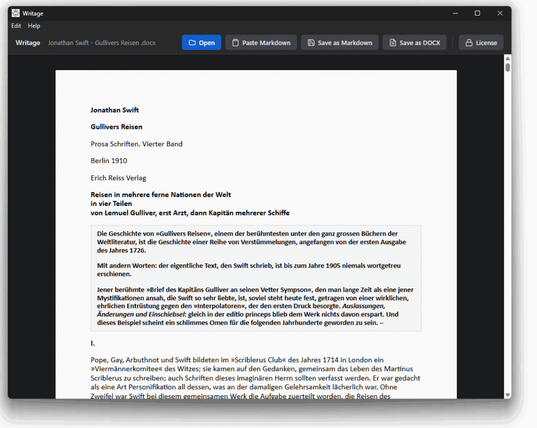
Writage macht auch vor langen Buchmanuskripten keinen Halt.Die brennende Frage lautet jetzt natürlich: Macht es Writage besser?
Es handelt sich um eine eigenständige Anwendung, in der wir Dokumente im Docx-Format von Word und als MD (Markdown) öffnen und in den jeweiligen Formaten speichern können. Es ist auch möglich, Inhalte via Zwischenablage einzufügen und zu speichern.
Probehalber öffne ich das erwähnte Markdown-Demodokument und speichere es als Docx. Das Resultat in Word ist deutlich besser als bei Methode 1, jedoch nicht perfekt:
- Die Titelstufen, und damit die Gliederung des Dokuments bleiben erhalten.
- Das gilt auch für die Direktformatierungen (fett und kursiv).
- Aber: Die Formatierung Durchgestrichen fehlt in Word. Stattdessen erscheint
~~Strikethrough~~. - Zitate sind eingerückt, jedoch nicht verschachtelt.
- Listen und Aufzählungen sind richtig formatiert. Allerdings ignoriert Word den Startwert. D. h., eine Aufzählung, die mit einem Wert grösser als 1 beginnen sollte, tut das nicht.
- Codeblöcke werden richtig dargestellt, das Syntax-Highlighting geht verloren.
- Die Tabellen sind in Ordnung, doch die zentrierte oder rechtsbündige Ausrichtung in den Zellen wird ignoriert.
- Hoch- und Tiefstellungen, markierter Text und Einfügungen werden in Docx falsch dargestellt.
- Den gröbsten Ausreisser konstatieren wir bei den Bildern: Die überleben die Umwandlung nicht.
Was halten wir davon?
Eine gewisse Ernüchterung kann ich nicht leugnen: Meine Erwartung war ein einwandfreies Resultat. Aber es bleibt dabei, dass die Konvertierung von Dateiformaten eine heikle Angelegenheit ist – selbst bei einem vermeintlich so simplen Fall wie formatiertem Text. Falls es zwischen den Formaten bzw. Programmen Unterschiede im Funktionsumfang gibt, sind Verluste unvermeidlich. Was Writage angeht, liessen sich die meisten Mängel leicht ausbügeln; die Durchstreichungen, Hoch- und Tiefstellungen lassen sich per Regex (bzw. Platzhalter, respektive Mustervergleich, wie das bei Word heisst) nachträglich korrigieren.
Die Bilder müssten von Hand eingefügt werden. Bei der Demodatei sind die Bilder über Weblinks eingebettet. Es funktioniert leider auch nicht mit einer lokal verlinkten Bilddatei.
2) Von Markdown nach Word mittels Pandoc
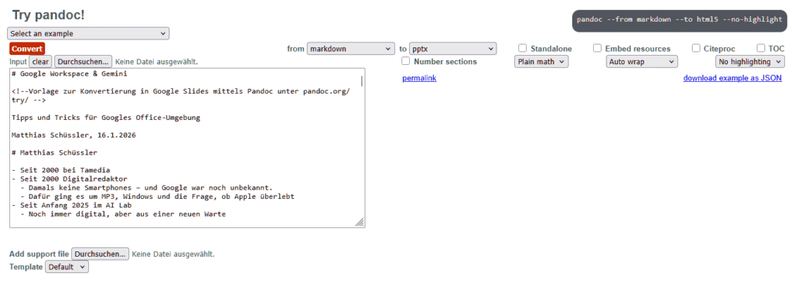
Pandoc ist eine freie Software zur Dateikonvertierung. Ich lernte sie vor Jahren schätzen, und hatte erst neulich dank ihr ein scheinbar unlösbares Problem geknackt. Und siehe da: Pandoc enttäuscht auch in dieser Situation nicht. Das Resultat ist deutlich besser als bei den ersten beiden Methoden:
- Ob nummerierte Listen mit Startwert, Syntax-Highlighting, ausgerichtete Tabellenzellen, Hoch- und Tiefstellungen – fast alles kommt an.
- Zu den Kollateralschäden zählen lediglich die Hervorhebungen, Markierungen (Highlighting) und die Bilder. Hier dürfte das Problem darin bestehen, dass die als Weblinks hinterlegt sind.
Trotzdem: Ein Hoch auf Pandoc! Wer in Markdown schreibt, aber gelegentlich Worddoks abliefern muss, wird hier bestens bedient.
Pandoc ist ein wahrer Konvertierungskünstler.3) Von Word nach Markdown mittels Writage
Es kommt hinzu, dass wir typischerweise keine Markdown-Dateien in Word bearbeiten wollen. Denn wenn wir Word den Rücken kehren, dann würden wir den umgekehrten Weg beschreiten. Entscheidend ist daher, was mit Docx-Dateien passiert. Das ist schwieriger zu beurteilen, weil der Funktionsumfang in Word um Welten grösser ist als in Markdown. Es gibt eine Reihe von Eigenschaften, die sich in der einfachen Auszeichnungssprache nicht abbilden lassen. Das gilt für die Gestaltungsfunktionen, Einstellungen wie Spaltensatz, Textfelder, und so weiter. All diese Dinge lassen sich in Markdown nicht repräsentieren.
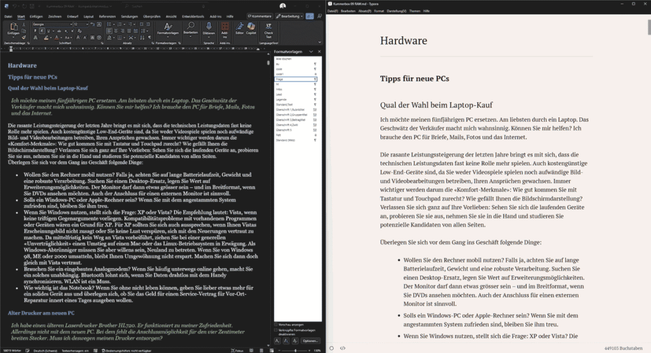
Links Word, rechts Typora: Die Konvertierung des Buchmanuskrips fordert Opfer: das individuelle Format für die Frage fehlt in Markdown.Eine allgemeingültige Beurteilung ist nicht möglich. Welche Kompromisse gemacht werden müssen und ob die akzeptabel sind, muss von Fall zu Fall beurteilt werden. Das sind meine Eindrücke nach einigen Stichproben:
- Ein langes Dokument («Gullivers Reisen» von Jonathan Swift mit 700’000 Zeichen) wird schnell konvertiert. Die Bilder im Word-Dokument bleiben in der Markdown-Datei enthalten. Sie werden separat lokal gespeichert und verknüpft. Allerdings wird das Markdown-Dokument in Typora falsch umbrochen. Das hat mit einer problematischen Eigenschaft von Markdown zu tun, die hier erklärt wird: Manche Engines ignorieren einzelne Zeilenschaltungen, andere zeigen sie an. Wenn das Programm so eingestellt wird, dass einfache Zeilenschaltungen ignoriert werden (falls keine zwei Leerzeichen am Ende der Zeile stehen), ist die Darstellung korrekt.
- Eine meiner in Word verfassten Rechnungen sieht in Markdown unbrauchbar aus: Die Formatierung des Absenders, die Einrückungen der Adresse, die tabulatorisch ausgerichteten Beträge erscheinen als normaler Fliesstext. Für derlei Inhalte müssen wir ein anderes Format wählen, z.B. PDF.
- Eine Bewerbung von 2009 sieht besser aus: Hier erfolgten die Einrückungen als Tabelle. Meine eingescannte Unterschrift erscheint zwar etwas gross, aber nichts Wesentliches kommt abhanden.
- Ein Buchmanuskript von 2009, bei dem es auf die Titelhierarchien und einige Direktformatierungen ankommt, erscheint einwandfrei. Bei näherer Betrachtung zeigt sich, dass die individuellen Absatzformate verloren gingen (Leads, Legenden und Fragen). Hier wäre HTML die bessere Wahl.
Fazit
Wer sich von Word wegbewegt, wird allein mit Markdown nicht glücklich werden. Das ist unbefriedigend, liegt jedoch in der Natur der Sache.
Den Unwägbarkeiten zum Trotz ist Writage für diesen Zweck eine gute Wahl. Da es eigentlich kein Plug-in, sondern eine eigenständige Anwendung ist, benötigen wir Word nicht, um unsere Dokumente zu konvertieren. Das heisst: Wir können unser Microsoft-365-Abo kündigen und unseren Dokumentenbestand nach Bedarf durch die Mangel drehen. Der Kaufpreis von 29 US-Dollar (plus Steuern) dafür ist fair. Was mir fehlt, ist ein Batch-Konvertierungs-Modus, mit dem sich eine grössere Anzahl Dokumente in einem Rutsch umwandeln lässt.
Für sporadische Nutzung ist und bleibt meine Empfehlung Pandoc.
Beitragsbild: Wenn Word der Überseekoffer ist, dann ist Markdown dieses Handtäschchen (Mart Production, Pexels-Lizenz).
#Lesertipp #Longread #Markdown #Office








 Matthias Schüssler