Peter möge aufhören, ins Abteil zu furzen!

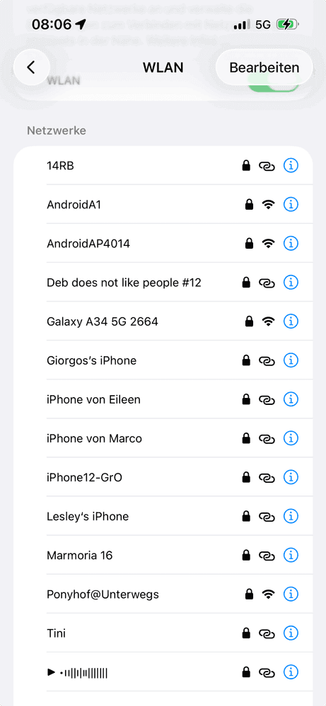
Wie soll man sein Smartphone benennen? Wenn wir im Zug sitzen, sehen wir, wie die grosse Mehrheit diese Frage handhabt: Sie übernimmt die Standardeinstellung. Das führt dazu, dass wir einen Eindruck davon bekommen, wer mit uns unterwegs ist – denn «Peters iPhone» wird wohl Peter gehören, vermutlich.

Ich bin mir ziemlich sicher, wer Deb ist.

Das ist amüsant, weil wir auf die Idee kommen könnten, einmal überdeutlich Dinge zu äussern wie: Peter müsse endlich aufhören, quer durch den Waggon zu furzen oder unserer Freundin heimlich anzügliche Whatsapps zu schicken.

Wie wir per WLAN getrackt werden können

Neulich las ich auf Twitter die Behauptung, das sei ein Sicherheitsrisiko. Ist es das?

Unzweifelhaft ist es das, wenn Leute nicht nur ihren Vor-, sondern auch den Nachnamen auf diese Weise öffentlich zugänglich machen. Es ist nicht ausgeschlossen, dass die SSIDs der Netzwerke im öffentlichen Raum systematisch getrackt werden. Das Wardriving ist seit den Anfängen der Drahtlos-Netzwerke ein Thema, und es gibt das Wifi Sensing, bei dem anhand der WLAN-Signale die Anwesenheit von Personen und deren Bewegungsmuster analysiert werden. Die Uni Bern entwickelt ein solches Projekt mit öffentlichen Fördergeldern:

Die Forschenden sammeln die von den Smartphone-Sensoren übermittelten Daten und Angaben zur Wi-Fi-Signalstärke. Diese Informationen werden dann von mehreren maschinellen Lernalgorithmen verarbeitet. «Der nächste Schritt ist dann die Bestimmung des Ortes, den die Nutzer ansteuern», sagt Braun. «Das könnte beispielsweise für Einkaufszentren oder Bahnhöfe interessant sein.»

Typischerweise wird versprochen, solche Datensammlungen würden anonymisiert. Und auch wenn ich keine Anzeichen gefunden habe, dass das im grossen Stil passiert, wäre es denkbar, dass Leute auf die Idee kommen, dieses Tracking im grösseren Stil zu betreiben, und die Daten auf Individuen bzw. deren Geräte heruterzubrechen.

Eine (kleine) Angriffsfläche für Betrüger

Das eigentliche Problem scheint mir indes das Social Engineering zu sein: Wenn ein Betrüger den (Vor-)Namen einer Person herausfindet und deren Sprache kennt (der Name des Hotspots gibt einen Hinweis auf die Spracheinstellung), lässt sich das für eine gezielte Ansprache nutzen. Das eingangs erwähnte Beispiel mit Peter, dem furzenden Zugfahrer, gibt einen Eindruck davon. Ein echter Betrüger würde das Wissen natürlich subtiler nutzen; beispielsweise mit der Behauptung, man kenne sich bereits.

Aber lassen wir die Kirche im Dorf: Im Vergleich zu anderen Sicherheitsrisiken wie schwachen Passwörtern oder Leichtgläubigkeit bei Phishing-Mails ist das Risiko gering. Auf Twitter deswegen Alarmstimmung zu verbreiten, ist übertrieben.

Nützts nüt, so schads nüt¹

Aber zwei kleine Tipps für den Alltag lassen sich trotzdem ableiten:

  • Es lohnt sich, den persönlichen Hotspot abzuschalten, wenn er nicht benötigt wird. (Allein deswegen, weil man ihn der nächsten Verwendung mutmasslich sowieso ab- und wieder anschalten muss.)
  • Es ist sinnvoll, das Smartphone neutral zu benennen: Damit lässt sich ein kleines Risiko mit minimalem Aufwand reduzieren.
  • In den Einstellungen des iPhones wird die Bezeichnung bei Allgemein > Info > Name vergeben. Bei Android variiert die Vorgehensweise wie üblich je nach Hersteller und Modell. Beim Pixel Pro 8 findet sich die Option in den Einstellungen unter Über das Smartphone > Gerätename. Unter Netzwerk & Internet > Hotspot & Tethering > WLAN-Hotspot lässt sich der Name des Hotspots direkt anpassen. Google verwendet standardmässig eine nichtssagende Bezeichnung wie Pixel_9139.

    Und wo wir schon dabei sind: Bei Windows wird der Name in den Einstellungen unter System (am Anfang der Liste) hinterlegt. Beim Mac werden wir in den Systemeinstellungen im Abschnitt Allgemein via Info fündig.

    Fussnoten

    1) 🇩🇪🇦🇹: Nützt es nichts, so schadet es auch nicht. ↩

    Beitragsbild: Ehrlich, sie würde den Scherz mit Peter perfekt rüberbringen (Trésor Kande, Unsplash-Lizenz).

    #Datenschutz #schnellerIPhoneTrick

    Eine Auszeit vom iPhone nehmen

    Es ist schwierig, die Finger vom Smartphone zu lassen. Apple hält mehrere Methoden für Disziplinierungsversuche bereit:

  • Via Bildschirmzeit richten wir App-Limiten ein. Ich versuche auf diesem Weg, die Nutzung der sozialen Medien auf ein verträgliches Limit zu senken.
  • Es gibt die Fokus-Einstellung. Die steuert, was auf dem Homescreen zu sehen ist. Wir richten uns also einen Fokus ein, der nur die unbedingt notwendigen Apps bereithält.
  • Und es gibt die Funktion Auszeit: Sie sperrt alle Apps, bis auf ganz wenige.
  • Hier lässt sich die Auszeit ein- und auch wieder ausschalten.

    Hier soll es um diese letzte Möglichkeit gehen. Denn was mich angeht, funktionieren die Methoden 1 und 2 nur bedingt: Wenn ich zum iPhone greife und mein Limit für Bluesky und Mastodon bereits ausgeschöpft habe, nehme ich Zuflucht zu einem Spiel. Diese könnten wir separaten Beschränkungen unterwerfen. Doch wenn keine Spiele zur Verfügung stehen, surfen wir halt oder stellen ChatGPT irgendwelche Fragen. Ein Fokus löst dieses Dilemma nicht. Denn via Task-Switcher sind die wichtigen Apps greifbar, selbst wenn sie vom Homescreen verbannt wurden.

    Hilft in solchen Fällen radikale dritte Methode? Theoretisch vielleicht, aber praktisch ist die Auszeit (Englisch: Downtime) nicht vernünftig zu benutzen – zumindest, was mich angeht. Ich fände es nützlich, wenn sie ad hoc für eine bestimmte Dauer aktiviert werden könnte: Wir könnten das Telefon für die Dauer eines Nachtessens mit der Familie, einem Freund oder einer Freundin ausser Gefecht setzen – oder dann, wenn wir eine Fernsehsendung verfolgen möchten, aber den Versuchungen des Second Screens erliegen.

    Das gröbste Manko der Auszeit ausbügeln

    Doch genau dafür taugt sie nicht. Sie lässt sich nicht für eine bestimmte Zeitdauer aktivieren. In den Einstellungen bei Bildschirmzeit > Auszeit wird sie sich über die Option Geplant an allen oder bestimmten Tagen für eine gewisse Zeitspanne einrichten. Es gibt hier zwar auch den Knopf Auszeit bis morgen aktivieren. Aber der ist für den spontanen Gebrauch zu wenig leicht zugänglich. Denn wenn man ihn mal brauchen könnte, erinnert man sich typischerweise nicht mehr so genau, wo man ihn suchen müsste.

    Dieser Kurzbefehl führt vom Homescreen direkt zum Auszeit-Schalter.

    Für dieses Problem verrät uns Reddit eine Lösung: Wir richten einen Shortcut auf dem Homescreen ein, der direkt zur besagten Einstellung führt. Und so geht es:

  • Wir öffnen die App Kurzbefehle und tippen aufs Plus-Symbol.
  • Bei Aktion suchen geben wir URL ein und fügen diese Aktion unserem neuen Kurzbefehl hinzu.
  • Im Textfeld hinterlegen wir folgende Adresse: prefs:root=SCREEN_TIME&path=DOWNTIME
  • Dann fügen wir die Aktion URLs öffnen der Aktion hinzu.
  • Über das Dropdown-Menü im Titel geben wir dem Kurzbefehl einen passenden Namen.
  • Und im gleichen Menü betätigen wir den Befehl Zum Home-Bildschirm.
  • Das vereinfacht es massiv, eine Auszeit zu nehmen: Wir starten den Kurzbefehl und tippen auf Auszeit bis morgen aktivieren. Und das wars schon.

    Nun liegt euch ein Einwand auf der Zunge: Der ganze Zinnober bringt nichts, weil ihr in aller Regel die Auszeit nur für eine bestimmte Dauer, jedoch nicht für den ganzen restlichen Tag, einschalten wollt. Das stimmt und geht mir auch so. Doch wenn die Auszeit läuft, lässt sie sich über den gleichen Kurzbefehl jederzeit beenden, und zwar über den gleichen Knopf, der nun Auszeit deaktivieren heisst.

    Trotz allem nutzlos – oder?

    So sieht es aus, wenn sich das iPhone im Auszeit-Modus befindet.

    Die Frage ist berechtigt, was die Funktion bringen soll, wenn sie sich so leicht aushebeln lässt. Auch während die Auszeit läuft, lässt sie sich in einzelnen Apps über den Knopf Limit ignorieren umgehen. Das ist ein Schlupfloch so gross wie ein Scheunentor. Ich frage mich, was sich die Entwickler bei dieser Sache gedacht haben.

    Vermutlich wollten sie die Nutzerinnen und Nutzer nicht verärgern. Sicherlich wird auch eine Diskussion um Notfälle entbrannt sein: Zwar ist die Telefon-App auch während der Auszeit zugänglich, sodass das Argument, man müsse die Feuerwehr, den Krankenwagen und die Polizei rufen können, nicht zählt. Aber es sind andere Situationen denkbar. Vielleicht müssen wir unvermittelt herausfinden, wo sich die nächste Notfallapotheke befindet oder wie unsere AHV-Nummer lautet. Oder wir müssen dringend eine Twint-Transaktion auslösen. Ein hartes App-Limit wäre dann nicht tödlich, aber eine zusätzliche Widrigkeit in einer bereits schwierigen Lage.

    Die Moralkeule hilft

    Gibt es eine Lösung für dieses Dilemma? Ich finde die Forest-App nach wie vor toll: Sie arbeitet mit der Moralkeule. Wir können uns zwar über unsere eigenen Grenzen hinwegsetzen, aber wir zahlen einen Preis dafür: In der App sind unsere schwachen Momente in Gestalt verdorrter Bäume für alle Ewigkeit sichtbar.

    Effektiver sind vermutlich physische Hemmnisse: Wir sperren unser Smartphone in der Schreibtischschublade ein und legen den Schlüssel woanders hin, sodass wir nicht so leicht an ihn herankommen. Ich suche nach einer Box, in der ich das Telefon einsperre. Idealerweise mit Zeitschaltuhr, dass ich nach der selbst verordneten Auszeit ohne grosses Tamtam wieder seiner habhaft werde. Auch sinnvoll wäre eine Lademöglichkeit in der Box und ein transparentes Gehäuse, dass man wichtige Mitteilungen dennoch einsehen könnte. Falls mir jemand einen guten Tipp hat, freue ich mich über einen Kommentar!

    Beitragsbild: Wenn es bloss so einfach wäre! (Towfiqu barbhuiya, Pexels-Lizenz)

    #schnellerIPhoneTrick

    Was tun die Software-Entwickler bei Apple eigentlich beruflich?

    Es gibt einige Dinge, die ich beim iPhone und iPad seit Jahren schmerzlich vermisse oder für unausgereift halte. Zu diesen Problemfeldern zählt die Zwischenablage. Die funktioniert noch immer wie bei Windows 1.0: Sie kann genau ein Element aufnehmen. Und es fehlt die Möglichkeit, ihr mit Hilfsprogrammen unter die Arme zu greifen. Damit fehlt iOS und iPad OS eine der wirksamsten Methoden zur Optimierung des Datenaustauschs.

    Lässt sich das ausbügeln? Die Antwort ist ein Jein: Es gibt zwar Programme, die vielerlei Zusatzfunktionen für die Zwischenablage von Apples Mobilgeräten versprechen. Zwei hatte ich im Einsatz, doch die wurden eingestellt¹.

    Eine teure Notlösung

    Eine der bekanntesten noch existierenden Alternativen ist Paste: Ich probierte sie aus, doch ich wurde leider nicht warm mit ihr. Das liegt an zwei Gründen: Da Apps unter iOS und iPad OS in Sandboxen stecken, können sie sich erstens nicht so ins System einklinken, wie es für für einen brauchbaren Clipboard-Manager notwendig wäre. Zweitens ist mir Paste zu teuer: Dreissig Dollar im Jahr oder 2,50 Dollar pro Monat wären zu berappen. Der Einmalkauf kostet 90 US-Dollar. Er birgt das Risiko, dass Apple diese App in einem Jahr sherlockt und die Investition entwertet.

    Das heisst: Auf den Zwischenablage-Verlauf müssen wir vorerst und bis auf Weiteres verzichten. Aber lässt sich wenigstens mit der Zwischenablage selbst etwas anstellen? Dieser Blogpost hier ist ein Zeugnis meines Scheiterns. Ich versuchte einen Nachmittag lang, einen Kurzbefehl zusammenzubauen, der mir eine simple Sache erleichtert. Es kommt häufig vor, dass ich Inhalte von Websites kopiere. Bei dieser Arbeit möchte ich nicht bloss den markierten Text übernehmen, sondern zusätzlich die Adresse der dazugehörigen Website – am liebsten formatiert als Markdown- oder HTML-Link.

    Für Firefox am Desktop gibt es für diesen Zweck die wunderbare Erweiterung Format Link. Am iPhone und iPad gehen wir leer aus. Der Kurzbefehl sollte es mir ersparen, die Arbeit mühsam in zwei Schritten erledigen zu müssen.

    Siehe da: Es funktioniert nicht.

    Was zum Teufel … ?!

    Ich bastelte meinen Kurzbefehl am Mac, wo er seinen Zweck erfüllte. Zwar leider nur in Safari, nicht in Firefox, aber immerhin. Als ich ihn am iPhone ausprobierte, musste ich feststellen, dass der Befehl Aktuelle Website von Safari aufrufen bei iOS nicht zur Verfügung steht. Das führt dazu, dass der Kurzbefehl am iPhone etwas komplett anderes macht als am Mac:

    Auch das Fragment ist irgendwie praktisch – doch eben das, was beabsichtigt war. Ausserdem können diese komplett abweichenden Resultate auf den beiden Plattformen unmöglich im Sinn des Erfinders sein. Das wirft die Frage auf, was die Entwickler bei Apple beruflich so machen.

    Wie auch immer: An dieser Stelle hatte ich die Nase gestrichen voll. Ich war kurz davor, das positive Urteil, das ich neulich über die Kurzbefehle-App gefällt hatte, in der Luft zu zerfetzen. Das werde ich nicht tun. Aber ich lasse es mir nicht nehmen, die Schuld für das unbefriedigende Ende dieses Blogposts uneingeschränkt diesen Leuten aus Cupertino anzulasten.

    Fussnoten

    1) Über die Zeit versuchten unabhängige App-Entwickler, das Manko auszubügeln. Zwei solcher Apps kamen hier im Blog zum Zug, nämlich Clips (2014) und Copied (2019). Beide sind verschwunden. Ich vermute, dass die Einschränkungen in den Betriebssystemen fürs iPhone und iPad so gross waren, dass die Apps sich allen Bemühungen zum Trotz nicht breit durchsetzen konnten und sich die Entwicklung nicht lohnte.

    Beim Mac ist das anders: Apps wie Maccy sind eine echte Hilfe. Für den Desktop hatte Apple mit Tahoe endlich ein Einsehen: Das letzte Update des Macintosh-Betriebssystems brachte einen in Spotlight eingebauten Verlauf für die Zwischenablage. ↩

    Beitragsbild: Sie bereut ihre Entscheidung, vollzeitliche Kurzbefehle-Entwicklerin geworden zu sein (Karola G, Pexels-Lizenz).

    #Automatisierung #schnellerIPhoneTrick #Zwischenablage

    So wird Werbung auf dem Homescreen des iPhone deaktiviert

    Auf dem Homescreen meines iPhones gibt es einen Stapel für Widgets: Wenn ich den durchblättere, erscheinen nacheinander die Wetterprognose der Meteoswiss-App, aktuelle Termine, mein Trinkfortschritt in Waterminder, sowie Fotos, die Batterie-Übersicht mit den Akkuständen der verbundenen Geräte und schliesslich die Siri-Vorschläge. Praktisch und zeitsparend, weil die kompakten Informationstafeln ein schnelles Informationsbedürfnis zu stillen vermögen.

    Warum sollte ich den Lieferdienst bemühen, wenn das Lokal doch um die Ecke ist?

    Umso ärgerlicher, dass mein Nutzungs-Erlebnis in letzter Zeit getrübt wurde. In meinem Stapel tauchten in letzter Zeit immer mal wieder Widgets auf, die ich dort nicht platziert hatte.

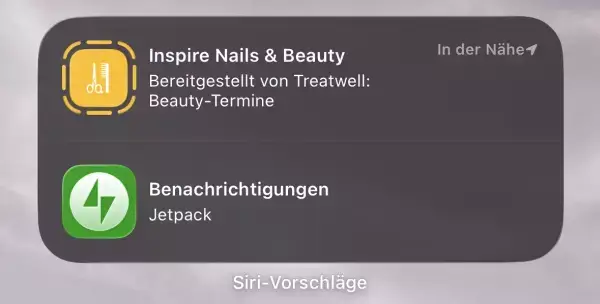
    Siri unterbreitete mir Vorschläge zu Apps, die ich nicht benutze und auch nicht benutzen will: Uber eats, Starbucks und Inspire Nails & Beauty. Plus einige weitere, an die ich mich nicht alle erinnere. Wie der Hinweis «In der Nähe» in der rechten oberen Ecke verrät, handelt es sich um ortsbasierte Hinweise.

    Meine persönliche Meinung zu diesem «Feature» werde ich am Ende des Beitrags kundtun. Hier erst die entscheidende Information – nämlich die, wie man diese Werbung loswird.

    Dazu vorab ein Dank an Kaspar: Er wies mich auf Mastodon auf die vielversprechendste Option hin. Ich habe daraufhin diesen Blogpost hier angepasst. In der ersten Fassung waren nur die beiden Tipps zwei und drei vorhanden¹.

    1) Siri-App-Clip-Vorschläge abschalten

    In den Einstellungen tippen wir auf Apple Intelligence & Siri und dann ganz unten auf App Clips. Hier deaktivieren wir die beiden folgenden Optionen:

    • In Suche anzeigen
    • App-Clips vorschlagen

    Das sollte helfen. Da die Vorschläge unregelmässig erscheinen, muss ich abwarten, bis ich es mit hundertprozentiger Sicherheit sagen kann.

    2) Die «Siri-Vorschläge» löschen

    Nein, trotz dieses dezenten Hinweises werde ich mir die Nägel nicht machen lassen.

    Zweite Methode: Wir entfernen das übergriffige Widget aus dem Stapel. Dazu legen wir den Finger auf eine freie Stelle des Homescreens und halten ihn gedrückt, bis die Elemente zu wackeln beginnen und bearbeitet werden können. Wir tippen den Widget-Stapel an, blättern uns zu Siri-Vorschläge durch und tippen auf das Icon mit dem Minus-Symbol links oben.

    Die Nebenwirkung besteht darin, dass Siri keine App-Vorschläge mehr unterbreitet. Dabei sind die, abgesehen von der Werbung, gut genug, um sie zu behalten.

    3) Die Ortungsdienste eindämmen

    Die dritte Methode führt uns zu den Einstellungen: Wir begeben uns zu Ortungsdienste und zum Punkt Systemdienste (zu finden ganz am Ende der Liste). Es gibt die Möglichkeit der globalen Deaktivierung, die Uber eats aus den Widgets vertreibt – aber zum Preis, dass eine Reihe nützlicher Standardfunktionen wegfällt. Die Systemdienste haben zum Glück eine selektive Deaktivierungsmöglichkeit. Das Abschalten von Vorschläge & Suchen sollte helfen. Welche negativen Randerscheinungen damit verbunden sind, habe ich nicht im Detail eruiert. Falls ihr Erkenntnisse dazu habt, freue ich mich über eine Rückmeldung in den Kommentaren.

    Fazit: Es riecht nach Enshittification

    Wie ist dieser Sachverhalt zu bewerten?

    Die Deaktivierung der Option «personalisierte Werbung» löst das Problem leider nicht.

    Mir stösst sauer auf, dass sie erscheint, obwohl bei meinem iPhone die personalisierte Werbung abgeschaltet ist. Diese Option steckt in den Einstellungen bei Datenschutz & Sicherheit unter Apple-Werbung.

    Man kann sich darüber streiten, ob ortsbasierte Werbung personalisiert ist. In der realen Welt wäre das definitiv nicht der Fall: Ein Plakat im öffentlichen Raum ist eine ortsbasierte Werbung, die nicht für mich personalisiert wurde.

    Allerdings scheint mir dieses Beispiel zu belegen, dass die direkte Analogie zwischen digitaler und realer Welt oft nicht zulässig ist. Denn personalisierte Werbung zeichnet sich dadurch aus, dass sie auf persönlichen Informationen über die angesprochene Person basiert. Im digitalen Raum ist der reale Standort ohne Zweifel eine persönliche Information, die besonderen Schutz verdient.

    Ich will nach Hause, nicht zum Sushi-Essen!

    Daher passt diese Werbung nicht zu Apples selbstgewähltem Image als Vorreiter beim Datenschutz. Ganz grundsätzlich finde ich, dass Betriebssysteme keine Werbung anzeigen sollten. Und wer an dieser Stelle den Impuls verspürt, mir Heuchelei vorzuwerfen, weil hier im Blog Werbung zu sehen ist: Der Vorwurf geht ins Leere, weil mein Blog erstens nicht integraler Bestandteil eines Smartphones ist, das ihr für teures Geld erworben habt, und weil ihr hier, anders als beim Betriebssystem, einen Werbeblocker verwenden könnt.

    Da Apple sich gegen die Interessen der Nutzerinnen und Nutzer entschieden hat, wäre es das Mindeste, wenigstens eine einfache und leicht zugängliche Option zur kompletten Deaktivierung anzubieten. Da es die nicht gibt Da die so versteckt ist, dass ich sie ohne Kaspars Hinweis auf Mastodon nicht gefunden hätte, riechen die Siri-Vorschläge leider nach Enshittification …

    Fussnoten

    1) Im Web war tatsächlich keine Lösung für das Problem zu finden. Es gibt Meldungen in Apples Supportforen (hier, hier), die aber keine zweckdienliche Antworten aufweisen. Und die gängigen Empfehlungen im Web funktionieren nicht. Beispiel: Die die in diesem Video erwähnte Option gibt es nicht. Man sieht sie nicht einmal im Screencast selbst. Das wirft die Frage auf, was der Sinn und Zweck sein könnte, einen solchen Clip zu produzieren – ausser vielleicht, Werbegeld abzugreifen und die Zeit der Leute zu verschwenden.

    Apple hält einen Supportbeitrag bereit, der die grössten Hoffnungen weckt – bis wir bemerken, dass er sich nur auf die Aktien-, die App-Store-App und Apple News bezieht. Falls ihr dort mit Werbung belästigt werdet, öffnet die Einstellungen, dann die Rubrik Datenschutz und Sicherheit und hier die Ortungsdienste. Hier entziehen wir den fraglichen Apps den Zugriff aufs GPS (Option Nie).

    Diese Konfigurationsänderung verhindert unter Umständen erwünschte Funktionsweisen. Die News-App (die es hierzulande noch immer nicht gibt) etwa sollte natürlich lokale und regionale Nachrichten anbieten können. ↩

    Beitragsbild: Möge er sich mit seiner klobigen Erscheinung bitte vom Acker machen (Robert Anasch, Unsplash-Lizenz).

    #Datenschutz #Enshittification #Kummerbox #schnellerIPhoneTrick #Werbung #Wochenkommentar

    Das Smartphone liest (fast) jeden Artikel

    Die nächste Medienrevolution steht in den Startlöchern. Sie wird gelegentlich mit dem Begriff Liquid Content versehen: Medienanbieter liefern ihre Inhalte nicht mehr nur auf eine Weise aus. Stattdessen wählt die Konsumentin oder der Konsument die bevorzugte Form. Wer keine Videos ansehen mag, liest das Transkript. Und Leute, deren Geduld nicht für ein Interview mit 20’000 Zeichen reicht, genehmigen sich die Zusammenfassung in vier Abschnitten. Die Idee ist schon ein paar Jährchen alt. Aber mit den Möglichkeiten der künstlichen Intelligenz lässt sie sich heute in vielen Spielarten realisieren.

    Eine simple und einfache Variante des Liquid Contents ist der Vorlesen-Knopf, den es inzwischen auf vielen Websites gibt. Ich habe mich bereits so sehr an ihn gewöhnt, dass er mir auf manchen Websites tatsächlich fehlt – nicht zuletzt auch hier in diesem Blog. Die gute Nachricht ist: Es gibt am iPhone eine universelle Möglichkeit, uns Inhalte vorlesen zu lassen. Siri übernimmt diese Aufgabe. Und (aller sonstigen, berechtigten Kritik zum Trotz) erledigt sie sie zu meiner vollen Zufriedenheit. Es kam sogar vor, dass ich Siri einen Artikel habe vorlesen lassen, obwohl es eine solche Funktion auf der Website selbst gegeben hätte. Aber mir behagt nicht jede Stimme, die draussen im Netz Textinhalte rezitiert.

    Ein bisher verheimlichtes Siri-Talent

    Die Nutzung ist höchst einfach: Wir aktivieren Siri und äussern die Bitte: «Lies mir diesen Artikel vor.»

    Dazu müssen wir leider den Safari-Browser verwenden. In Firefox und auch in den News-Apps funktioniert es nicht; die Fehlermeldung lautet: «Diese Seite ist so konfiguriert, dass ich sie nicht vorlesen kann.» Auch in den News-Apps, die ich getestet habe, wird die Wiedergabe mit dieser Begründung verweigert. Diese Einschränkung ergibt für mich nicht wirklich einen Sinn, da der Text auch in den anderen Apps vom Bildschirm abgegriffen werden könnte. Aber Apple will offensichtlich, dass sich der hauseigene Browser mit der Vorlesefunktion von der Konkurrenz abhebt.

    Android beherrscht diesen Trick seit einem Jahr ebenfalls. Die steckt in Chrome im Hauptmenü (mit den drei Punkten): Wir tippen auf Diese Seite anhören, um die Wiedergabe zu starten. Es erscheint am unteren Rand eine Wiedergabeleiste, die sich antippen lässt: Dann erscheint ein ausführlicherer «Player», in dem wir zehn Sekunden vor- und zurückspringen können.

    Bei Android per Finger die Wiedergabeposition ändern

    Wir können bei beiden Systemen die Geschwindigkeit beeinflussen. Im direkten Vergleich gefällt mir die Implementierung bei Chrome besser: Chrome zeigt an, welche Stelle vorgelesen wird, und erlaubt es uns, zu einer bestimmten Stelle im Text zu springen, indem wir sie antippen. Diese Funktion nennt sich Text hervorheben und & automatisch scrollen. Sie ist über den Optionen-Dialog zugänglich, der beim Antippen des Dreipunkte-Menüs in der rechten unteren Ecke erscheint. Hier dürfen wir auch die Stimme ändern. (Siri liest mit ihrer Standardstimme vor.) Die Auswahl ist in Deutsch leider bescheiden: Wir haben Stern für eine höhere (weibliche) Stimmlage und Frost für eine tiefere.

    Fazit: Nützlich! Ich würde die Möglichkeit schätzen, wenn ich mehrere Websites einer Wiedergabeliste hinzufügen könnte, um sie beim Joggen oder der Hausarbeit in einem Rutsch weghören zu können.

    Demnächst wird man sich einen Artikel auch als improvisierten Podcast anhören können: Das ist ein neues, seit September angekündigtes Feature, das an meinem Telefon bislang nicht eingetroffen ist.

    Als Extratipp sei darauf verwiesen, dass die meisten Lese-Apps wie Instapaper ebenfalls eine Vorlesefunktion anbieten. Die besten künstlichen Stimmen und Darbietungen bei der Rezitation liefert meines Erachtens die App Elevenlabs Reader. Mehr dazu im Beitrag Artikel von einer nicht nervenden Stimme lesen lassen.

    Beitragsbild: So haben alle etwas davon (Andrea Piacquadio, Pexels-Lizenz).

    #schnellerIPhoneTrick

    Der iPhone-Trick für den Google-Kalender

    Bisher habe ich meinen geschäftlichen und meinen privaten Kalender streng getrennt. Das war Ausdruck meines Willens, die beiden Arme der Work-Life-Balance weit genug auseinanderzuhalten. Doch praktisch ist diese Methode nicht. Um beim Bild zu bleiben: Wichtig ist das Gleichgewicht, nicht der Abstand zwischen den Waagschalen.

    Darum habe ich mich entschieden, die Sache flexibler zu lösen. Darum will ich alle meine Termine in meiner Kalender-App des iPhones sehen. Am Smartphone soll neben meinem privaten Google-Kalender auch der meinen Geschäftskalender zu sehen sein. Er wird ebenfalls bei Google geführt.

    Nun könnten wir unseren Google-Account direkt am iPhone hinterlegen. Das will ich aber nicht. Es würde die Installation eines Zertifikats erfordern, was ich als problematisch erachte.

    Aber es gibt eine zweite Möglichkeit. Die funktioniert wie folgt:

    Als Erstes gebe ich meinen geschäftlichen Google-Kalender für mein privates Ich frei. Dazu begebe ich mich zu meinem beruflichen Google Calendar, lokalisiere meinen Hauptkalender in der Leiste links unter Meine Kalender und klicke auf das Dreipunkt-Symbol rechts. Dort wähle ich den Befehl Einstellungen und Freigabe. Im Abschnitt Geteilt mit klicke ich auf Personen und Gruppen hinzufügen. Als nächstes ergänze ich hier meinen privaten Google-Account.

    Ferien sind sowohl privat als auch beruflich wichtig.

    Vielleicht wäre eine Papier-Agenda benutzerfreundlicher?

    Mit dieser Massnahme kann ich meiner privaten Sammlung an Terminen die geschäftlichen beistellen: Der Geschäftskalender lässt sich in der Leiste links ein- und ausblenden. Die Betonung liegt auf «ausblenden». Denn wie eingangs erwähnt ist es uns ein Herzensanliegen, eine austarierte Work-Life-Balance sicherzustellen.

    Dieser erste Trick erfüllt den Zweck nur in Bezug auf die Nutzung im Browser. Dort erscheinen alle Einträge jetzt wie gewünscht in den jeweiligen Ansichten: In der Monats- und Listenansicht erscheinen sie durchmischt nacheinander; in der Tages-, Viertages- und der Wochenansicht stehen sie nebeneinander.

    Doch in der Kalender-App am iPhone ist alles beim alten. Warum? Weil dafür ein Extratrick notwendig ist. Der besteht darin, die Synchronisationseinstellungen zu ändern. Konkret muss ich den Abgleich mit dem iPhone für den geschäftlichen Kalender aktivieren.

    Über diesen archaischen Dialog legen wir fest, welche freigegebenen Kalender mit dem iPhone synchronisiert werden.

    Das tue ich über ein Interface, von dem ich mit Sicherheit¹ sagen kann, dass es seinerzeit mit dem ersten iPhone 2007 eingerichtet und seitdem nie wieder angefasst wurde. Es findet sich unter calendar.google.com/calendar/syncselect. Dort aktiviere ich den Sync für den Geschäftskalender. Und voilà, schon herrscht der Wunschzustand.

    Farben und Benachrichtigungen

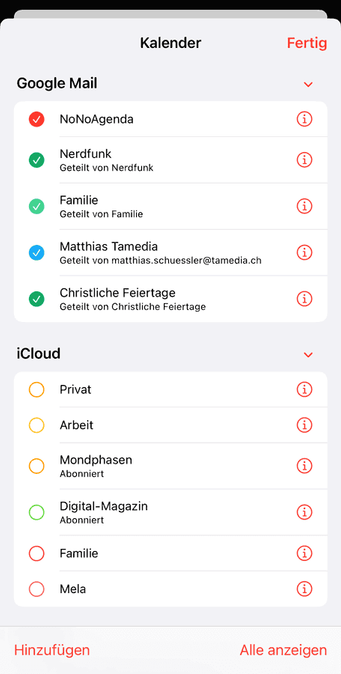
    Auch am iPhone lassen sich die einzelnen Kalender wunschgemäss anzeigen oder verbergen. Dazu klicken wir in der App auf den Kalender-Knopf in der Leiste am unteren Rand. Hier im Abschnitt Google Mail findet sich auch der Geschäftskalender, der sich nach den Umständen zeigen oder ausblenden lässt.

    Die Einstellungen zu den Google-Kalendern am iPhone.

    Als abschliessender Trick sei darauf hingewiesen, dass sowohl bei Google Calendar als auch bei der iPhone-Kalender-App die Farbe ändern lässt.

    • Bei Google Calendar im Browser verwenden wir wiederum das Menü in der Leiste links; dort steht eine Auswahl an Farben bereit. Tipp am Rand: In den erweiterten Einstellungen zu einem Termin kann die Farbe für diesen Eintrag individuell gewählt werden – falls es uns wichtig ist, dass die nächste Zahnarztuntersuchung blutrot aus der Übersicht heraussticht.
    • Am iPhone tun wir das über den gleichen Dialog, in dem wir die Kalender ein- und ausblenden, indem wir auf das i-Symbol am rechten Rand tippen. In diesem Dialog haben wir auch die Möglichkeit festzulegen, ob Mitteilungen angezeigt werden.

    Fussnoten

    1) Ich habe festgestellt, dass ich genau dieses Thema vor fast genau 14 Jahren schon einmal bebloggt habe. Ich wiederhole mich zwar ungern, aber in dem Fall ist eine Auffrischung nicht verkehrt … ↩

    Beitragsbild: So schön wie Google Calendar nie sein wird (Estée Janssens, Unsplash-Lizenz).

    #Googologie #schnellerIPhoneTrick

    Damit der Kreis auch schön rund ist

    Ein kleiner, aber wirklich netter Trick fürs iPhone, den ich erst letzthin entdeckt habe – der aber so toll ist, dass ich ihn hier unbedingt weitergeben will: Er macht den Unterschied, ob wir als künstlerischer Amateur mit einer zitterigen Klaue oder als Virtuose im grafischen Bereich wahrgenommen werden. Etwas überspitzt formuliert.

    Es geht um die Möglichkeit, am iPhone in Fotos oder Screenshots Bereiche mit einem Kringel oder Pfeil zu markieren. Dazu wählen wir das Bild in der Einzelansicht aus, tippen unten auf den Bearbeiten-Befehl (mit dem Schieberegler-Icon) und betätigen den Knopf Markierung (der Zeichenstift).

    Nun zeichnen wir mit einem der Stifte unsere visuelle Orientierungshilfe ins Bild. Der Clou ist jetzt, am Ende unserer Bewegung den Finger nicht gleich vom Display zu heben, sondern für einen Moment dort ruhen zu lassen:

    Der handgezeichnete Pfeil (noch schwach sichtbar) wird automatisch durch die geometrisch perfekte Form ersetzt².

    Wenn wir das tun, wird nach einem kurzen Augenblick unsere ungelenke Zeichnung in eine einwandfreie grafische Form überführt: In einen Kreis, eine Ellipse oder ein Rechteck. Sogar mit Sternen funktioniert es – und, gemäss Apples Anleitung, auch mit geraden und um neunzig Grad abgeknickten Linien, Bögen, Quadraten, Fünfecken, Sprechblasen und Wolken. Und nicht zuletzt auch mit Pfeilen: Die sehen ein bisschen handgezeichnet aus, aber eben nicht so, als ob man eine tatterige Hand hätte oder einfach nicht mit der Gabe des ansprechenden Zeichnens gesegnet ist.

    Fazit: Eine wirklich hübsche, undokumentierte¹ Funktion, die ich liebend gern schon früher gekannt hätte!

    Ein paar abschliessende weitere Tricks:

    • Über das Plus-Symbol lassen sich weitere Elemente hinzufügen: Sticker, Textelemente und Formen wie Rechtecke, Dreiecke, Kreise, Pfeile, Sterne und Sprechblasen.
    • Diese Formen lassen sich bezüglich Füllfarbe und Kontur anpassen und auch mit Text versehen. Das sind genügend gestalterische Mittel für eine einfache Grusskarte oder einen simplen Flyer.
    • Vor allem aber können wir auch unsere Unterschrift auf Dokumente zirkeln. Mehr Tipps zu diesem Thema finden sich hier.
    • Und es funktioniert auch mit Herzen! ♥️
    Sonderlich schön ist weder der Sticker noch die Textbotschaft. Doch den Zweck erfüllen sie.

    Fussnoten

    1) Ehre, wem Ehre gebührt: Apple erwähnt diese automatische Formverschönerung ausdrücklich. ↩

    2) Und mich würde wirklich interessieren, ob dieser Trick jemals funktioniert hat: «Nicht büssen, fragen!» steht auf der Visitenkarte eines Stadtpolizisten; direkt neben dem Bussenzettel unter der Windschutzscheibe. ↩

    Beitragsbild: Ob hier eine ansehnliche Linie entstanden ist, werden wir nie erfahren (Lum3n, Pexels-Lizenz).

    #schnellerIPhoneTrick

    Drei starke Tipps für die Notizen-App am iPhone

    Apple Intelligence hält Einzug in die Notizen-App von iPhone und iPad. Sie tut das auf eine dezente Weise. Aber durchaus so, dass unter dem Strich lustige neue Möglichkeiten entstehen.

    1) Kritzeleien in KI-Bilder umwandeln

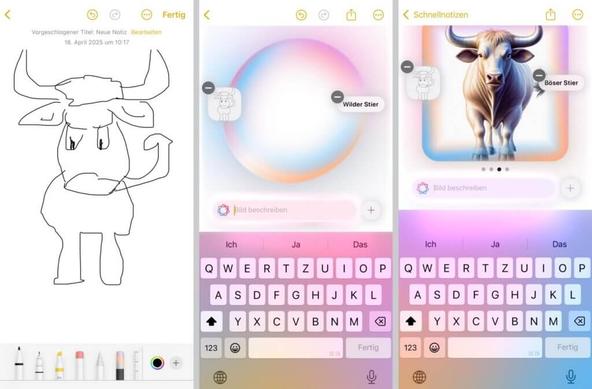
    Eine lustige Neuerung ist die Möglichkeit, eine ungelenke Strichzeichnung als Vorlage für ein KI-Bild zu verwenden. Das funktioniert folgendermassen:

  • Wir fertigen in der Notizen-App unsere Skizze an.
  • Wir wählen in den Zeichenwerkzeugen den Stift mit der stumpfen, schillernden Spitze.
  • Wir zeichnen einen Kringel um unsere Skizze.
  • Es erscheint das Interface zur Bildkreation, das wir aus der Playground-App kennen. Im Prompt geben wir eine Beschreibung des Bildes und/oder Hinweise zum Stil.
  • Die App generiert nun Vorschläge, die wir in unsere Notiz übernehmen können.
  • Wie das Beispiel zeigt, liefert die KI aus der Skizze des Stiers tatsächlich ein Bild eines solchen Tiers, das genau die gleiche frontale Perspektive aufweist.

    In drei Schritten von der Skizze zum KI-Bild.

    Der Schwanz rechts ist in den meisten KI-Varianten nicht vorhanden. Und die Vorgabe lautete eigentlich, einen «bösen Stier» zu generieren – diese Tiere können in Echt sehr viel fieser dreinschauen als hier bei Apple.

    Trotzdem gefallen mir zwei Dinge: Erstens ist die Verwendung dieses Features einfacher. Und zweitens ist das Resultat zwar nicht brillant, sondern hat eine naive Anmutung, die einem schnell verleiden dürfte. Trotzdem ist das, was Apple hier abliefert, um Welten besser als die KI-Scheusslichkeiten, die Microsoft in Paint abliefert.

    Ich würde in den meisten Fällen die ungelenke Original-Skizze stehen lassen, weil sie authentischer wirkt. Aber falls wir fürchten, uns mit der zu blamieren, gibt es eine echte Alternative.

    2) Gleichungen erkennen und lösen

    Die gezeichnete lineare Funktion gelöst und als Graf dargestellt.

    In der Notitzen-App gibt es im Dreipunkte-Menü rechts oben neu den Punkt Mathematische Ergebnisse. Falls in der Notiz eine Rechnung oder Gleichung erkannt wird, können wir das Ergebnis vorschlagen oder auch direkt einfügen lassen. Den Rahmen der Möglichkeiten steckt Apple in der Hilfe mit folgenden Worten ab:

    Die App Notizen unterstützt mathematische Ausdrücke, die mit arabischen Ziffern und gängigen mathematischen Symbolen oder eingegebenen arabischen (östlich oder westlich) oder Devangari-Ziffern und gängigen mathematischen Symbolen, eingegeben wurden.

    Falls wir eine lineare Funktion aufzeichnen, dann schlägt die Notizen-App vor, den passenden Grafen einzufügen – deutlich einfacher, als das während meiner Gymizeit im Matheunterricht war.

    2b) Mathematische Terme setzen

    In der Rechner-App gezeichnete Terme lassen sich nicht nur lösen, sondern auch als String kopieren.

    Das funktioniert toll. Ein Manko habe ich entdeckt: Es ist leider nicht möglich, den hingekritzelten Term als String zu kopieren, um ihn in eine Textverarbeitung, ein Mail oder sonstwo einzukopieren. Das wäre eine grosse Hilfe, denn mathematische Terme am Computer zu setzen, ist keine einfache Sache – da wäre es hilfreich, sie per Stift zu zeichnen und automatisch konvertieren zu lassen.

    Doch auch wenn das in der Rechner-App nicht möglich ist, geht es am iPhone und iPad trotzdem. Dazu verwenden wir die Rechner-App. Es gibt dort nämlich ebenfalls einen Bereich für handschriftliche Eingaben per Finger oder Stift.

    In der Rechner-App tippen wir links unten auf das Taschenrechner-Symbol. Es erscheint ein Menü, in dem wir die drei Optionen Standard, Wissenschaftlich und Mathematische Notizen zur Verfügung haben.

    Wenn wir Mathematische Notizen wählen, erscheint eine Notizen-Verwaltung, die ähnlich funktioniert wie die

    3) Die Schreibwerkzeuge

    Schliesslich gibt es auch die Schreibwerkzeuge. Das ist die KI, die eingefügte Texte umschreibt oder umformatiert. Im Vergleich zu ChatGPT sind deren Möglichkeiten stark limitiert. Aber – und das ist nicht zu unterschätzen – findet diese Bearbeitung lokal auf dem Gerät statt. Das heisst: Es braucht keinen Zugang zum Internet und die Privatsphäre bleibt gewahrt, selbst wenn wir höchst sensible Informationen bearbeiten.

    Beitrag: Das links durch das rechts ersetzen (SteveRaubenstine, Pexels-Lizenz).

    #Datenschutz #KI #schnellerIPhoneTrick

    Auf Apples Bilder-Spielplatz blüht der Kitsch – Clickomania

    Ein erster Eindruck der neuen App Image Play­ground von Apple. Mit iOS 18.2 lassen sich am iPhone Fan­tasy-Motive von Per­sonen aus der Foto­me­dia­thek fa­bri­zie­ren. Das ist amü­sant, wirft aber auch Fragen auf.

    Probleme mit dem persönlichen Hotspot beseitigen

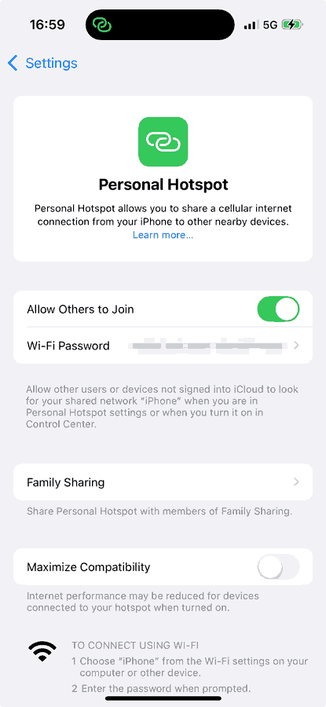
    Neulich war ich im Zug unterwegs. Ich hatte vor, am Windows-Laptop zu arbeiten. Zu diesem Zweck wollte ich den Computer mit dem persönlichen Hotspot des iPhones verbinden. Doch egal, was ich probierte – es funktionierte nicht. Windows 11 meldete, das Netzwerk sei nicht erreichbar. Der Vorgang – der ewig dauerte – blieb immer beim Abruf der Netzwerkinformationen stecken.

    Was tun? Ich habe die naheliegenden Massnahmen durchexerziert: Laptop neu starten, das iPhone ebenso – und ich habe das Abteil gewechselt, für den Fall, dass eine Störquelle im Zug das Problem die Verbindung beeinträchtigt. Nichts half. Was tun?

    Darauf wollte ich lieber verzichten. Die Massnahme hilft zwar tatsächlich bei hartnäckigen Netzwerkproblemen, aber sie hat die Nebenwirkung, dass sämtliche WLAN-Passwörter und gespeicherten Netzwerkkonfigurationen verloren gehen.

    Einen Schalter umlegen – und schon geht es

    Die unterste Option besser abschalten!

    Ich habe darum als letzte Massnahme die Option Kompatibilität maximieren (maximize compatibility)¹ abgeschaltet. Und siehe da: Plötzlich klappte es.

    Darum der Tipp: Bevor ihr euch ärgert oder zu den gröberen Massnahmen greift, probiert es mit diesem Schalter. Die Option klingt zwar so, als ob es sinnvoll wäre, sie einzuschalten. Doch das Gegenteil ist der Fall: Sie ist in den meisten Fällen überflüssig.

    Die Kompatibilitäts-Maximierung ist meistens überflüssig

    Das wird anhand der Erklärung deutlich, was die Funktion maximale Kompatibilität überhaupt bewirkt. Hier ist sie beschrieben:

    Personal Hotspot verwendet standardmässig eine 5-GHz-Verbindung. Auf dem iPhone 12 oder höher können Sie die Option Kompatibilität maximieren aktivieren, um eine 2,4-GHz-Verbindung zu verwenden. Die Aktivierung kann die Internetleistung und die Wi-Fi-Sicherheit für Geräte, die mit dem Hotspot verbunden sind, verringern.

    Wir benötigen sie nur, falls ältere Geräte benutzt werden müssen. Warum sie im Zug gleich zu einem Totalausfall führte, wäre interessant zu wissen. Meine Vermutung ist, dass es im 2,4-GHz-Band zu viele Störquellen gibt. Generell ist mein Eindruck, dass neuere Geräte in dem «alten» Band oft keine optimale Leistung zeigen.

    Nachtrag

    Wieso muss ich den Hotspot aus- und wieder einschalten, damit die Verbindung zum Windows-Laptop zustandekommt?

    Das hat gemäss Quellen aus dem Netz folgende Gründe:

    • Wenn kein Gerät verbunden ist, verwendet das iPhone einen Energiesparmodus. Das führt dazu, dass vor allem Nicht-Apple-Geräte den Hotspot nicht erkennen.
    • Es können Probleme mit DHCP, d.h. bei der Adressvergabe, auftreten.
    • Die Verbindung zum Hotspot wird via Bluetooth und über WLAN gehalten. Dabei kann es passieren, dass die Geräte unterschiedliche Status verwenden. Durchs Ab- und Anschalten wird die Session zurückgesetzt.

    Eine Lösung gibt es leider nicht.

    Fussnoten

    1) Die Einstellungen zum persönlichen Hotspot finden sich in den Einstellungen bei Persönlicher Hotspot (Personal Hotspot). ↩

    #Kummerbox #schnellerIPhoneTrick

    Tipp: Den erweiterten Datenschutz für iCloud einschalten!

    Die britische Regierung forderte neulich von Apple, die iCloud mit einer Hintertür auszustatten. Keir Starmer ist die Ende-zu-Ende-Verschlüsselung ein Dorn im Auge, mit der die Backups und andere Daten in der Wolke gesichert sind. Die verhindert, dass Behörden an Daten gelangen, selbst wenn sie die Herausgabe der bei iCloud gespeicherten Dinge von Apple erzwingen können. Klar – denn genau das ist der Zweck einer Ende-zu Ende Verschlüsselung.

    Der iPhone-Konzern lehnte den Wunsch ab. Das ist löblich und entspricht der Haltung, die Tim Cook in solchen Fällen schon früher hartnäckig vertrat. Stattdessen schaltete Apple die Ende-zu-Ende-Verschlüsselung für alle Kunden im Vereinigten Königreich ab. Das ist konsequent: So wird keine Sicherheit vorgegaukelt, die bei einer Hintertür nicht gewährleistet wäre. Der Nachteil liegt auch auf der Hand: Ein wichtiges Sicherheitsinstrument fällt für alle Britinnen und Briten weg.

    Für uns Nichtbritinnen und -briten ist es indes noch vorhanden. Eine gute Gelegenheit, es einzuschalten, finde ich: Das gibt der Sache Gewicht und zeigt Apple, dass es Menschen gibt, die den Datenschutz wertschätzen.

    Der erweiterte Datenschutz verschlüsselt viele in der iCloud gespeicherten Daten.

    Hier also die Details: Es geht um den erweiterten Datenschutz (Advanced Data Protection, ADP). Es gibt ihn international seit iOS 16.3, d.h. seit Januar 2023. Nebst den Datensicherungen werden folgende Inhalte Ende zu Ende verschlüsselt:

    • Die gespeicherten Nachrichten,
    • iCloud-Drive,
    • Notizen,
    • Fotos,
    • Erinnerungen,
    • Safari-Lesezeichen,
    • Siri-Shortcuts,
    • Sprachmemos und
    • das Wallet.

    ADP findet sich am iPhone und iPad in den Einstellungen beim Account; also dem Bereich, der ganz am Anfang der Liste über das eigene Avatar-Bild zugänglich ist. Hier tippen wir auf iCloud, dann auf Erweiterter Datenschutz. Hier tippen wir auf Aktivieren.

    So weit, so einfach. Drei Dinge sind zu beachten:

    Die Nebenwirkungen: Das Einschalten hat Konsequenzen, die Apple in einem Supportdokument beschreibt. Die grösste, allenfalls unerwünschte Auswirkung scheint der Umstand zu sein, dass das Arbeiten via iCloud.com nicht mehr möglich ist: Wenn die Inhalte auf dem Server verschlüsselt sind, können sie nicht übers Web abgerufen werden. Wer also z.B. seine Notizen gelegentlich via Browser einsieht, muss entweder auf die Aktivierung von ADP verzichten oder auf eine andere Notiz-App umsatteln.

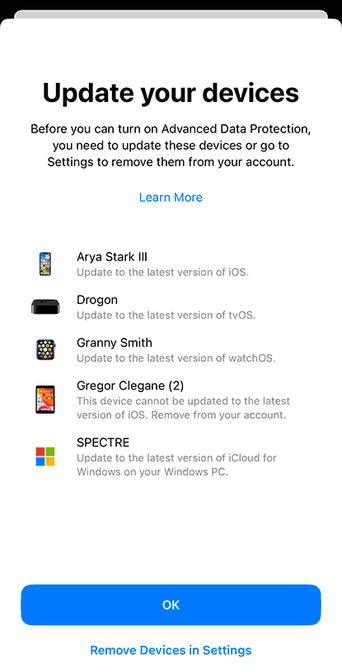
    Alle Geräte mit Zugriff auf die iCloud müssen mitspielen.

    Die Gefahr, selbst den Zugriff zu verlieren: Eine unvermeidliche Folge von Verschlüsselung besteht darin, dass man auch selbst nicht mehr an die Daten gelangt, sollte man den Schlüssel verlieren; konkret den Gerätecode oder das Passwort. Um sich vor diesem Fall zu schützen, können wir einen Wiederherstellungskontakt oder einen Wiederherstellungsschlüssel einrichten – und Apple hält uns an, wenigstens eines von beidem zu tun.

    Alle Geräte müssen mitspielen: Damit der Zugang auf die verschlüsselten Daten weiterhin möglich ist, müssen sämtliche an die Cloud angehängte Geräte mit ADP umgehen können. Diese Voraussetzung kann sich als schwierig entpuppen, vor allem bei Leuten, bei denen die Sammlung von Apple-Geräten gewisse Ausmasse angenommen hat.

    Bei mir ist das der Fall. Das alte iPad – von dem hier auch schon die Rede war – ist inkompatibel zu ADP (es braucht mindestens iOS oder iPad OS 16.2, Mac OS 13.1, Watch OS 9.2, TV OS 16.2, Homepod-Software Version 16.0 und iCloud für Windows 14.1).

    Das könnte ich aus der iCloud entfernen. Die Nachteile sind für mich im Moment leider nicht verschmerzbar. Darum kommt diese wichtige Option bei mir bedauerlicherweise vorerst nicht zum Zug. Trotz meiner Beschwerde im letzten Sommer gibt es noch keinen guten Ersatz dafür, und darum bleibt mir nichts anderes übrig, als zuzuwarten …

    Beitragsbild: Der Passcode schützt die Daten am einen Ende – der erweiterte Datenschutz am anderen (indra projects, Pexels-Lizenz).

    #Datenschutz #schnellerIPhoneTrick
    U.K. orders Apple to let it spy on users’ encrypted accounts

    Secret order requires blanket access to protected cloud backups around the world, which if implemented would undermine Apple’s privacy pledge to its users.

    The Washington Post