Es gibt ihn noch: Den User, der Telefon und PC per Kabel synchronisiert

Sie sind selten geworden – doch vereinzelt trudeln sie noch ein. Anfragen, in denen ich um Computersupport gebeten werde. Zur Rekapitulation: Ich war zwischen 2000 und 2015 der Computer-Onkel beim «Tagesanzeiger». Die Rubrik «Kummerbox» wurde 2015 eingestellt. Das hielt die Leute nicht davon ab, mir weiterhin ihre Probleme zu unterbreiten: 2023 berichtete ich über weiterhin regen Zulauf.

Seitdem wurde es stiller. Doch Mitte Januar schilderte mir Peter ein Anliegen per Mail – und doppelte drei Wochen später mit einer «Erinnerung» nach: «Wann darf ich eine Antwort von Ihnen erwarten?» Ich verrate kein Geheimnis, dass man mich besonders wohlwollend stimmt, wenn man derart liebenswürdig auf seinem Gratissupport beharrt, den ich – da mein Arbeitgeber vor elf Jahren eine publizistische Neuorientierung vornahm – in meiner Freizeit leiste.

Bei Windows 11 poppt iTunes nicht mehr

Nett (oder dumm), wie ich bin, schrieb ich ihm trotzdem eine Antwort. Denn ich fand sein Anliegen interessant:

Ende letzten Jahres habe ich meinen Laptop auf Windows 11 umstellen lassen. Seither weiss ich nicht, wie ich die Kontakte und den Kalender im Outlook mit meinem iPhone synchronisieren kann. Vorher reichte es, dass ich mein iPhone mit dem Kabel zum Laptop verband. Danach poppte das iTunes-Fenster auf, mit dem ich die Synchronisation der beiden Geräte ausführen konnte. Können Sie mir bitte sagen, wie ich die Synchro zwischen meinem Laptop unter Windows 11 und meinem iPhone via Kabel vornehmen muss?

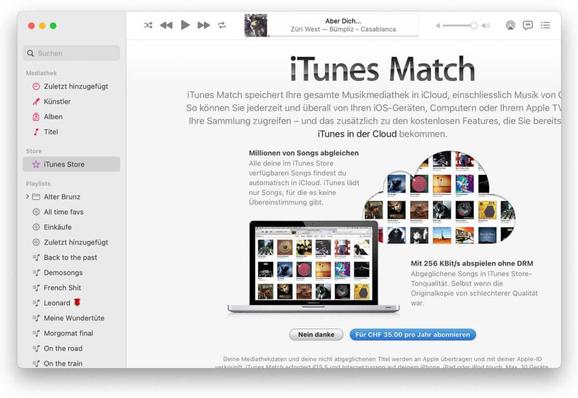
Ein «Blast from the past», wie der Ami sagt. Ich stieg nach der Einführung der iCloud 2011 zügig auf die drahtlose Synchronisation um. Falls meine Erinnerung nicht trügt, war das in meinem Umfeld genauso. Das letzte Mal über die Synchronisation per Kabel schrieb ich 2014 (in besagter Kummerbox). Zahlen darüber, wie schnell sich die iCloud etablierte, sind spärlich. Hier lässt sich nachlesen, dass die iCloud sechs Monate nach dem Start 85 Millionen Nutzerinnen und Nutzer hatte. Um das in Relation zu setzen: Gemäss Macrumors waren Anfang 2012 ungefähr 316 Millionen iOS-Geräte verkauft worden. Von denen dürften nicht mehr alle in Betrieb gewesen sein. Darum können wir sagen, dass konservativ gerechnet ein gutes Viertel die iCloud verwendete. Zu bedenken wäre, dass nicht alle Synchronisationsmöglichkeiten sogleich per Cloud möglich waren. Für die Musik braucht es bis heute eigentlich iTunes Match.

Seit 2011 hat sich hier nicht allzu viel getan. Apple bietet iTunes Match weiterhin an (oder jemand hat vergessen, die Seite offline zu nehmen).

Die Zeit arbeitet gegen Peter

Aus heutiger Sicht wirkt die Methode, das Telefon an den Computer anzustöpseln und per Kabel mit frischen Daten zu versorgen, anachronistisch. Und die Frage steht im Raum, ob sie überhaupt noch praktikabel ist. Denn:

Es gibt die Möglichkeit, das Unvermeidliche hinauszuzögern, indem eine alte Outlook-Version in Betrieb gehalten wird. Aber es lässt sich nicht wegdiskutieren, dass der kabelgebundene Datenabgleich nicht nur anachronistisch, sondern de facto tot ist. Ich empfehle Peter, sich der neuen Realität zu stellen.

Peter sollte seine Position überdenken

Dabei sollte er sich die Frage stellen, warum er am Kabel festhält. Aus Gründen des Datenschutzes? Dann ist ein Microsoft-Produkt definitiv die falsche Wahl. Datenschutz durch Cloud-Verweigerung erzielen zu wollen, ist zunehmend schwierig:

  • Einerseits wird es knifflig bis unmöglich, der Datenwolke komplett aus dem Weg zu gehen.
  • Und andererseits gibt es Cloud-Angebote, die diesbezüglichen Bedenken Rechnung tragen.

Also: Warum nicht die Webmail-Anwendung eines vertrauenswürdigen Mailanbieters nutzen? Wir könnten Proton eine Chance geben oder eine Nextcloud-Installation betreiben. Die progressivste Methode wäre, das Telefon zum Hauptgerät zu machen und die Notwendigkeit der Synchronisierung zu eliminieren.

Hochmodern heisst in diesem Zusammenhang, dass ohne Cloud gar nichts mehr geht.

Kein Kabel-Zwang. Aber!

Bleibt abschliessend die Frage: Wären die Tech-Anbieter moralisch verpflichtet, den klassischen Weg der Kabel-Synchronisation aufrechtzuerhalten?

Ich habe viel Verständnis für das Anliegen der autonomen Computernutzung. Doch im vorliegenden Fall tendiere ich zum Nein. Der Aufwand wäre riesig und der Effekt verschwindend. Ich glaube nicht, dass Peter noch viele Gleichgesinnte hat. Und: Der Fortschritt – oder sagen wir: die Veränderung lässt sich nicht aufhalten.

Um die Selbstbestimmung von uns Nutzerinnen und Nutzern zu stärken, gäbe es andere Möglichkeiten. Die wichtigste erwähne ich nicht zum ersten Mal: Das wäre die Entbündelung von Cloud und Betriebssystem, mit der Möglichkeit, dass jeder und jede selbst entscheidet, ob er die iCloud, oder aber ein Konkurrenzprodukt oder einen eigenen Server für Abgleich, Datenablage, Backup und all die anderen Dinge nutzt.

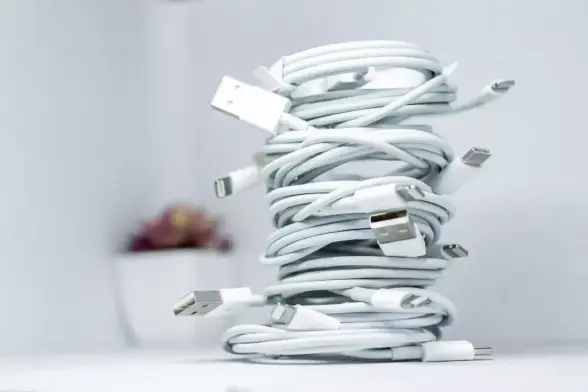
Beitragsbild: Für den Strom ja – aber für die Kontakte und den Kalender nein (Solen Feyissa, Unsplash-Lizenz).

#CiaoZurCloud #Datenschutz #Kummerbox #Retro
Wenn bei Windows ein Fenster aus dem Rahmen fällt

Das folgende Symptom kann unter Windows die meisten Anwendungen befallen. Es gibt gewisse Situationen, die es begünstigen – und es ist für uns Anwenderinnen und Anwender folgenreich, weil wir abrupt ausgebremst werden und uns ausserstande sehen, eine Arbeit zu Ende zu bringen.

Die Sache äussert sich so: Wir starten eine Anwendung. Doch statt deren Fenster auf dem Bildschirm zu sehen und mit ihm interagieren zu können, erscheint nur das Icon in der Taskleiste. Die Anwendung selbst ist unsichtbar. Wenn wir das Icon in der Taskleiste anklicken, um es in den Vordergrund zu holen, erkennen wir das Problem: Die Anwendung läuft «off screen», das heisst, ausserhalb des sichtbaren Desktops.

Wie kann das passieren? Bevor ich das ausführe, möchtet ihr natürlich wissen, was man dagegen tun kann – denn ich gehe sehr davon aus, dass viele Leserinnen und Leser per Google hier gelandet sind und unmittelbare Hilfe für das Problem benötigen.

Das Problem ist schnell behoben

Die gute Nachricht: Das Ärgernis lässt sich schnell und einfach beseitigen. Es klappt mit zwei Tastaturkürzeln:

  • Wir sehen zu, dass die Anwendung aktiviert und im Vordergrund ist. Dazu verwenden wir z.B. den App-Switcher (Alt Tabulator).
  • Dann betätigen wir die Windows-Taste zusammen mit einer der Pfeiltasten, also  ,   oder  . Nur ist nicht zu empfehlen, weil dieser Shortcut das Fenster unter Umständen minimiert.
  • Und voilà, das Fenster taucht auf, entweder in der oberen, rechten oder linken Bildschirmhälfte. Diese Befehle arrangieren es über die sogenannten Snap-Layouts. Sie vereinfachen bei Windows das Fenstermanagement und erlauben es, zwei oder mehr Anwendungen wohlgeordnet neben- und übereinander anzuordnen. Nachdem das Fenster in den sichtbaren Bereich zurückgekehrt ist, verändern wir es auf die gewohnte Weise in der Grösse und Position.

    Die Snap-Layouts in Windows verfrachten ein Fenster an eine bestimmte Position des Bildschirms. Via Tastaturkürzel lassen sie sich auch auf unsichtbare Fenster anwenden.

    Alternative Methode via Taskleiste

    Über das Thumbnail lässt sich der «Verschieben»-Befehl aufrufen.

    Zur Lösung können wir ebenso die Taskleiste heranziehen. Dort positionieren wir den Mauszeiger auf dem Icon der fraglichen App und warten, bis deren Vorschau (Thumbnail-Ansicht) erscheint. Dann positionieren wir den Mauszeiger darauf, rechtsklicken und wählen Verschieben aus dem Kontextmenü.

    Jetzt helfen uns die Pfeiltasten, das ausgebüxte Programm in den sichtbaren Bereich zurückzubefördern. Mit schieben wir es nach links, mit nach oben.

    Es gibt auch einen Plan C

    Diese beiden Methoden sollten in den allermeisten Fällen zum Ziel führen. Eine andauernde Verweigerungshaltung einzelner Fenster ist nicht ausgeschlossen. Ich habe eine solche selbst nicht beobachtet, aber es gibt unter Windows viele Programme, die sich nicht an die Konventionen halten. Sollte das beim Fenstermanagement der Fall sein, ist es denkbar, dass die Tastenkürzel fürs Snap-Layout ins Leere laufen.

    In diesem Fall versuchen wir, die gespeicherten Fensterpositionen aus der Konfiguration zu löschen. Dazu beenden wir das Programm und suchen in der Registry oder in den üblichen Ordnern nach den Konfigurationsdateien. Da hier ein unfassbarer Wildwuchs herrscht, gibt es unerfreulicherweise kein einheitliches Vorgehen. ChatGPT sollte in der Lage sein, für viele Programme Hinweise zu geben, wo wir die Konfiguration aufstöbern. Falls wir nicht fündig werden, bleibt nur, das Programm zu deinstallieren und neu einzuspielen.

    Zur Ursachenforschung

    Warum passiert das? Das Problem tritt meiner Erfahrung nach vor allem in Situationen auf, in denen wir unseren Laptop mit externen Bildschirmen betreiben. Wenn nicht nur ein Monitor, sondern mehrere zum Zug kommen, erhöht dies das Risiko dieses Problems markant. (Vermutlich ebenso, wenn der externe Monitor eine sehr viel grössere Auflösung hat als der interne – aber das konnte ich nicht verifizieren.)

    Unter diesen Umständen kommt Windows bei der verfügbaren Desktopfläche durcheinander. Beim Abkoppeln des externen Monitors werden die Fenster nicht richtig zurück auf das kleinere Laptop-Display verschoben. Auch unterschiedliche Auflösungen (DPI-Einstellungen) bereiten dem Betriebssystem und einzelnen Anwendungen Mühe.

    Beitragsbild: Irgendwo muss dieses Fenster doch sein? (Vitaly Gariev, Unsplash-Lizenz).

    #Kummerbox

    Was tun, wenn ChatGPT spinnt? Vier (mässig wirksame) Methoden

    Ist das ein Zeichen, dass ChatGPT damit beginnt, seine Persönlichkeit mittels Marotten auszugestalten? Oder haben wir es mit einem simplen «Bug» zu tun? Als normaler Anwender kann ich weder die eine noch die andere These beweisen. Aber es scheint glasklar, dass wir dieses Sprachmodell weiterhin als eine Software betrachten und ihr kein menschliches Bewusstsein unterstellen sollten.

    Es geht um die seltsame Angewohnheit des Sprachmodells von OpenAI, Umlaute nicht mittels Trema (Ä, Ö, Ü) wiederzugeben, sondern als Digraph (Ae, Oe, Ue). Leute, die so alt sind wie ich, kennen diese Abart aus der Ära der Schreibmaschine, bei der es nur für die Kleinbuchstaben entsprechende Typen gab und die Versalien zusammengesetzt werden mussten.

    Der «den heiligen Gral der Tastaturlayouts»

    Im Computerzeitalter ist diese Methode überflüssig. Uns steht dank Unicode ein riesiger Zeichenvorrat zur Verfügung, und man kann bei den modernen Betriebssystemen die Tastatur so einstellen oder anpassen, dass sich beliebige Zeichen leicht tippen lassen. Wenn jemand das nicht tut, dann liegt entweder Schlendrian oder typografische Ignoranz vor. Oder die Person tut das aus aufgrund einer Entscheidung, um uns eine Botschaft zu übermitteln: «Hier ist ein Nonkonformist am Werk!» (Meiner Meinung nach wäre für diesen Zweck die gemässigte oder konsequente Kleinschreibung die effektivere Methode).

    Letzte Möglichkeit: Man inszeniert sich als Nerd. Als solcher hat man sein Betriebssystem und seine Tastatur auf Englisch eingestellt, weil es sich leichter programmieren lässt. Einer bezeichnet das sogar als den heiligen Gral der Tastaturlayouts.

    «Nein, Herr Lehrer, ich werde nie wieder unartig sein!»

    Nun, was ChatGPT angeht, sind wir uns wohl einig, dass er keine Finger hat und demzufolge auch keine Gedanken auf die passenden Einstellungen zur Eingabemethode zu verschwenden braucht. Meiner Beobachtung nach begann das Problem mit GPT 5. Die beiden Updates 5.1 und 5.2 lösten es nicht, sondern führten zu einer Verschlimmerung. Anscheinend bin ich nicht der einzige mit dem Problem. Bei Reddit finden sich ungefähr gleich viele Leute, die davon betroffen sind, wie solche, die das Phänomen nie zu Gesicht bekamen.

    Vier Methoden, um ChatGPT auf den Pfad der Tugend zurückzubringen

    Wie lässt sich das Problem lösen? Ich habe vier Dinge ausprobiert:

    • ChatGPT kassierte einen Zusammenschiss und die Aufforderung, mir gefälligst korrektes Deutsch abzuliefern.
      Erfolg? Vorerst minim. Schon bei der nächsten Antwort tauchten wieder Digraphe auf. Doch der Eindruck verfestigt sich, dass sie in der Gesamtzahl rückläufig sind. Eine Massregelung ist bei solchem Fehlverhalten auf alle Fälle einen Versuch wert!
    • Ich deponierte in den Einstellungen die explizite Aufforderung, auf korrekte Umlaute zu achten.
      Resultat: Gefühlt eine Verschlechterung. Es wirkt fast so, als ob die Thematisierung dieses Fehlverhaltens kontraproduktiv wäre.
    • Ich sah in den Erinnerungen nach, ob sich ChatGPT einen Unsinn gemerkt hat.
      Erkenntnis: Nein. Mit einer gewissen Verwunderung nehme ich zur Kenntnis, welche Erinnerungen ChatGPT über mich anlegte¹.
    • Zurückwechseln auf GPT 4o.
      Das hülfe, ist aber nicht in meinem Sinn. Ich möchte die Wahl des Modells nicht von einer Formalität abhängig machen. Da wechsle ich eher auf ein anderes Sprachmodell (Claude, Perplexity oder Gemini). Aber ungern, weil ich bei OpenAI fürs Pro-Modell bezahle.

    Mit anderen Worten: Es handelt sich um ein Problem, das OpenAI lösen muss und das vermutlich durch ein Update irgendwann verschwinden wird. Ein unbefriedigendes Ende für einen banalen Blogpost?

    Nein! Es gibt sogar gleich drei Erkenntnisse: Diese Sprachmodelle funktionieren grundsätzlich anders als ein klassisches Anwendungsprogramm. So komplex das ist, sind die Resultate – wenn man alle relevanten Parameter im Blick hat – reproduzierbar und durch konkrete Massnahmen zu beeinflussen. Die Sprachmodelle hingegen sind schwarze Kisten. Von aussen wirkt es oft so, als hätten sie ein Eigenleben. Darum …

  • müssen wir verinnerlichen, dass die herkömmlichen Problemlösungsstrategien nicht mehr greifen.
  • unterliegen wir der Gefahr, sie zu vermenschlichen. Weil es so wirkt, als hätten sie ein Eigenleben.
  • machen wir das genaue Gegenteil: Wir rufen uns in Erinnerung, dass ChatGPT sich nicht exzentrisch aufführt, wie wir es von manchen lebenserfahrenen Mitmenschen kennen. Nein, jemand bei OpenAI hat Mist gebaut und müsste diesen Umlautfehler bereinigen.
  • Fussnoten

    1) Eine dieser Erinnerungen:

    Der Benutzer hat herausgefunden, dass das Zitat «Never trust a computer you can’t lift» bereits in der NZZ vom 8. September 1981 erwähnt wurde.

    Das geht auf die Nachforschungen zu diesem Blogpost zurück. ↩

    Beitragsbild: ChatGPT (links) scheint an den Instruktionen nicht wirklich interessiert zu sein (Adam hilles, Unsplash-Lizenz).

    #ChatGPT #KI #Kummerbox #Typografie

    Wie man kaputte Garmin-Trackingdaten repariert

    Anfang November kämpfte ich mich während zwei Stunden und 22 Kilometern durch den Regen, nur um beim Speichern nicht auf die Zusammenfassung des Laufs, sondern auf ein schwarzes Display zu starren. Genau im falschen Moment war die Batterie komplett leer gegangen. Nach dreieinhalb Jahren lässt der Akku der Fēnix 7S anscheinend deutlich nach. Was die Frage aufwirft: Bin ich überhaupt gelaufen, wenn es keinen Datentrack gibt?

    Die Antwort ist natürlich ein Nein. Darum nahm ich eine Rettungsaktion in Angriff. Die Uhr zeigt die Aktivität an, doch in der App taucht sie nicht auf. Wie Abklärungen ergeben, ist das kein seltenes Problem in Fällen, in denen die Track-Aufzeichnung nicht korrekt gespeichert werden kann. In Foren wird empfohlen, die Uhr neu zu starten und den Sync ein zweites Mal zu probieren. In meinem Fall ohne Erfolg.

    Die Fit-Datei von der Uhr holen

    Das heisst, in einem nächsten Schritt die Uhr an den Computer zu hängen und per USB-Kabel aufs Dateisystem zuzugreifen. Im Ordner Garmin stecken die Tracks im Fit-Format im Unterordner Activity, schön nach Datum sortiert. Die passende Datei, 25-11-02-11-27-47.fit, hat eine einleuchtende Dateigrösse (um die 500 KB).

    Die aufgezeichneten Aktivitäten erscheinen im Dateisystem der Garmin als Fit-Dateien.

    Erster Versuch:  Sie via Garmin Connect manuell importieren, über das Cloud-Symbol in der rechten oberen Ecke. Das klappt nicht: Die Datei könne nicht importiert werden, vermeldet die Web-App. Die Vermutung liegt auf der Hand, dass eine Beschädigung vorliegt. Ich setze sie ChatGPT vor und bitte um eine Analyse. Er liefert sie prompt:

    Die Datei ist 573 KB gross, aber im Header steht eine Datenlänge von 0 Bytes – das heisst, der FIT-Header wurde nicht korrekt abgeschlossen, als die Uhr ausging. Der eigentliche Inhalt dürfte aber noch vorhanden sein. Ich kann versuchen, die Datei zu reparieren, indem ich den Header neu schreibe und den Rest unverändert lasse.

    Ich erhalte wenig später die korrigierte Datei. Die lässt sich leider auch nicht importieren. Dennoch lernen wir, dass Chatbots bei korrupten Dateien eine Chance auf eine Reparatur verdienen.

    2) Via Fitfileviewer.com reparieren

    Ich probiere es auf die herkömmliche Art und suche nach einer Reparatur-App für Fit-Dateien. Ich werde fündig bei fitfileviewer.com.

    Und siehe da: Dieser Weg führt zum Ziel. Diese App vermeldet Fehler, führt aber einen Export aus (ohne, dass wir eine Änderung vornehmen müssten).

    Die Fehlermeldung deutet es schon an: Der Fit File Viewer kennt das Problem, mit dem er es hier zu tun bekommt.

    3) Importieren und korrigieren

    Die korrigierte Datei lässt sich – wie oben beschrieben – in Connect importieren. Das Resultat ist fast perfekt.

    Folgendes ist zu beachten bzw. nachzubessern:

    • Die Kategorie ist Sonstige. Damit die Aufzeichnung der richtigen Sportart (Laufen) zugerechnet wird, korrigieren wir das manuell. Im Browser klappt das nicht, aber in der App schon. Über das Menü rechts oben betätigen wir Aktivität bearbeiten. Nun können wir den Aktivitätstyp auf Laufen festlegen.
    • Die Ausrüstung wird nicht übernommen. Das korrigieren wir manuell.
    • Die Kalorienangabe fehlt, aber das ist verkraftbar. Strava gibt seinerseits eine Schätzung ab, falls wir unsere Aktivität mit dieser Community synchronisieren.

    Darum müssen wir Herren (und Damen) unserer Daten sein!

    Fazit: Es lebe der manuelle Zugriff auf unsere Geräte! Nur wenn wir direkt auf sie Zugriff erhalten, gibt uns das die Möglichkeit für derlei Eingriffe – abgesehen davon, dass wir via Fit-Daten direkt an alle Rohdaten herankommen und damit machen können, wonach uns der Sinn steht. Trotzdem – es lohnt sich, dafür zu sorgen, dass die Uhr genügend Akkureserven hat, um Aufregung nach einem anstrengenden Lauf zu vermeiden.

    Beitragsbild: Für die Reparatur kopieren wir die defekte Tracking-Datei via Kabel von der Uhr auf den Computer.

    #Garmin #Kummerbox #Sport

    So wird Werbung auf dem Homescreen des iPhone deaktiviert

    Auf dem Homescreen meines iPhones gibt es einen Stapel für Widgets: Wenn ich den durchblättere, erscheinen nacheinander die Wetterprognose der Meteoswiss-App, aktuelle Termine, mein Trinkfortschritt in Waterminder, sowie Fotos, die Batterie-Übersicht mit den Akkuständen der verbundenen Geräte und schliesslich die Siri-Vorschläge. Praktisch und zeitsparend, weil die kompakten Informationstafeln ein schnelles Informationsbedürfnis zu stillen vermögen.

    Warum sollte ich den Lieferdienst bemühen, wenn das Lokal doch um die Ecke ist?

    Umso ärgerlicher, dass mein Nutzungs-Erlebnis in letzter Zeit getrübt wurde. In meinem Stapel tauchten in letzter Zeit immer mal wieder Widgets auf, die ich dort nicht platziert hatte.

    Siri unterbreitete mir Vorschläge zu Apps, die ich nicht benutze und auch nicht benutzen will: Uber eats, Starbucks und Inspire Nails & Beauty. Plus einige weitere, an die ich mich nicht alle erinnere. Wie der Hinweis «In der Nähe» in der rechten oberen Ecke verrät, handelt es sich um ortsbasierte Hinweise.

    Meine persönliche Meinung zu diesem «Feature» werde ich am Ende des Beitrags kundtun. Hier erst die entscheidende Information – nämlich die, wie man diese Werbung loswird.

    Dazu vorab ein Dank an Kaspar: Er wies mich auf Mastodon auf die vielversprechendste Option hin. Ich habe daraufhin diesen Blogpost hier angepasst. In der ersten Fassung waren nur die beiden Tipps zwei und drei vorhanden¹.

    1) Siri-App-Clip-Vorschläge abschalten

    In den Einstellungen tippen wir auf Apple Intelligence & Siri und dann ganz unten auf App Clips. Hier deaktivieren wir die beiden folgenden Optionen:

    • In Suche anzeigen
    • App-Clips vorschlagen

    Das sollte helfen. Da die Vorschläge unregelmässig erscheinen, muss ich abwarten, bis ich es mit hundertprozentiger Sicherheit sagen kann.

    2) Die «Siri-Vorschläge» löschen

    Nein, trotz dieses dezenten Hinweises werde ich mir die Nägel nicht machen lassen.

    Zweite Methode: Wir entfernen das übergriffige Widget aus dem Stapel. Dazu legen wir den Finger auf eine freie Stelle des Homescreens und halten ihn gedrückt, bis die Elemente zu wackeln beginnen und bearbeitet werden können. Wir tippen den Widget-Stapel an, blättern uns zu Siri-Vorschläge durch und tippen auf das Icon mit dem Minus-Symbol links oben.

    Die Nebenwirkung besteht darin, dass Siri keine App-Vorschläge mehr unterbreitet. Dabei sind die, abgesehen von der Werbung, gut genug, um sie zu behalten.

    3) Die Ortungsdienste eindämmen

    Die dritte Methode führt uns zu den Einstellungen: Wir begeben uns zu Ortungsdienste und zum Punkt Systemdienste (zu finden ganz am Ende der Liste). Es gibt die Möglichkeit der globalen Deaktivierung, die Uber eats aus den Widgets vertreibt – aber zum Preis, dass eine Reihe nützlicher Standardfunktionen wegfällt. Die Systemdienste haben zum Glück eine selektive Deaktivierungsmöglichkeit. Das Abschalten von Vorschläge & Suchen sollte helfen. Welche negativen Randerscheinungen damit verbunden sind, habe ich nicht im Detail eruiert. Falls ihr Erkenntnisse dazu habt, freue ich mich über eine Rückmeldung in den Kommentaren.

    Fazit: Es riecht nach Enshittification

    Wie ist dieser Sachverhalt zu bewerten?

    Die Deaktivierung der Option «personalisierte Werbung» löst das Problem leider nicht.

    Mir stösst sauer auf, dass sie erscheint, obwohl bei meinem iPhone die personalisierte Werbung abgeschaltet ist. Diese Option steckt in den Einstellungen bei Datenschutz & Sicherheit unter Apple-Werbung.

    Man kann sich darüber streiten, ob ortsbasierte Werbung personalisiert ist. In der realen Welt wäre das definitiv nicht der Fall: Ein Plakat im öffentlichen Raum ist eine ortsbasierte Werbung, die nicht für mich personalisiert wurde.

    Allerdings scheint mir dieses Beispiel zu belegen, dass die direkte Analogie zwischen digitaler und realer Welt oft nicht zulässig ist. Denn personalisierte Werbung zeichnet sich dadurch aus, dass sie auf persönlichen Informationen über die angesprochene Person basiert. Im digitalen Raum ist der reale Standort ohne Zweifel eine persönliche Information, die besonderen Schutz verdient.

    Ich will nach Hause, nicht zum Sushi-Essen!

    Daher passt diese Werbung nicht zu Apples selbstgewähltem Image als Vorreiter beim Datenschutz. Ganz grundsätzlich finde ich, dass Betriebssysteme keine Werbung anzeigen sollten. Und wer an dieser Stelle den Impuls verspürt, mir Heuchelei vorzuwerfen, weil hier im Blog Werbung zu sehen ist: Der Vorwurf geht ins Leere, weil mein Blog erstens nicht integraler Bestandteil eines Smartphones ist, das ihr für teures Geld erworben habt, und weil ihr hier, anders als beim Betriebssystem, einen Werbeblocker verwenden könnt.

    Da Apple sich gegen die Interessen der Nutzerinnen und Nutzer entschieden hat, wäre es das Mindeste, wenigstens eine einfache und leicht zugängliche Option zur kompletten Deaktivierung anzubieten. Da es die nicht gibt Da die so versteckt ist, dass ich sie ohne Kaspars Hinweis auf Mastodon nicht gefunden hätte, riechen die Siri-Vorschläge leider nach Enshittification …

    Fussnoten

    1) Im Web war tatsächlich keine Lösung für das Problem zu finden. Es gibt Meldungen in Apples Supportforen (hier, hier), die aber keine zweckdienliche Antworten aufweisen. Und die gängigen Empfehlungen im Web funktionieren nicht. Beispiel: Die die in diesem Video erwähnte Option gibt es nicht. Man sieht sie nicht einmal im Screencast selbst. Das wirft die Frage auf, was der Sinn und Zweck sein könnte, einen solchen Clip zu produzieren – ausser vielleicht, Werbegeld abzugreifen und die Zeit der Leute zu verschwenden.

    Apple hält einen Supportbeitrag bereit, der die grössten Hoffnungen weckt – bis wir bemerken, dass er sich nur auf die Aktien-, die App-Store-App und Apple News bezieht. Falls ihr dort mit Werbung belästigt werdet, öffnet die Einstellungen, dann die Rubrik Datenschutz und Sicherheit und hier die Ortungsdienste. Hier entziehen wir den fraglichen Apps den Zugriff aufs GPS (Option Nie).

    Diese Konfigurationsänderung verhindert unter Umständen erwünschte Funktionsweisen. Die News-App (die es hierzulande noch immer nicht gibt) etwa sollte natürlich lokale und regionale Nachrichten anbieten können. ↩

    Beitragsbild: Möge er sich mit seiner klobigen Erscheinung bitte vom Acker machen (Robert Anasch, Unsplash-Lizenz).

    #Datenschutz #Enshittification #Kummerbox #schnellerIPhoneTrick #Werbung #Wochenkommentar

    Wieder­belebungs­mass­nah­men für eine kaputte ZIP-Datei

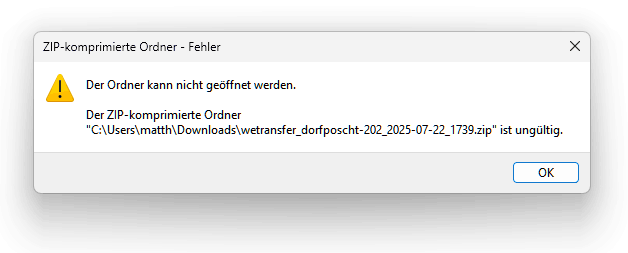
    Das ist eines dieser ärgerlichen Vorkommnisse in der digitalen Welt, das einem den Tag versauen kann. Eine Zip-Datei sollte geöffnet werden. Doch statt uns ihren Inhalt zu offenbaren, zeigt der Windows-Explorer bloss eine Fehlermeldung an: «Der Ordner kann nicht geöffnet werden. Der ZIP-komprimierte Ordner […] ist ungültig.»

    Ein kleiner Defekt in einer Zip-Datei bringt den Windows-Explorer völlig aus der Fassung.

    Das ist umso ärgerlicher, wenn die komprimierten Dateien wichtig wären und nicht neu angefordert werden können. Denn Zip-Dateien nehmen oft verschlungene Wege durchs Netz oder liegen jahrelang auf Datenträgern. Oder es handelt sich um ein Unikat. Denn bekanntlich weigern sich viele Menschen, die Wichtigkeit redundanter Datensicherungen anzuerkennen.

    Besteht eine Möglichkeit, zu retten, was noch zu retten ist?

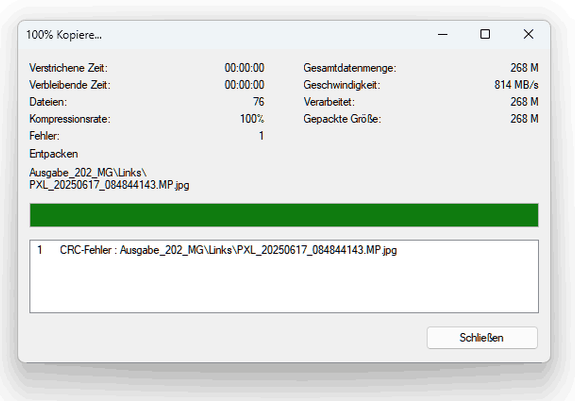
    7-Zip zeigt: Eine einzige Datei ist beschädigt und verhindert das Entpacken des Archivs.

    Ja – zumindest unter glücklichen Umständen. Wenn die Dateigrösse mit null Bytes ausgewiesen wird, ist Hopfen und Malz verloren. Aber wenn sie ungefähr den erwartbaren Umfang aufweist, stehen die Rettungschancen gut. Windows scheint sich der Öffnung zu verweigern, selbst wenn nur ein einziges Bit umgekippt ist. Andere Apps sind weniger heikel.

    Ich hatte neulich einen solchen Fall. Beim betroffenen Zip-Archiv von 306 MB Grösse war von 92 Dateien eine einzige defekt – und zwar eine, die, wie man heute sagt, nicht matchentscheidend war.

    Und so klappt die Rettung:

  • Wir öffnen die Datei nicht im Windows-Explorer, sondern über das Programm 7-Zip, das jeder kennen sollte.
  • Der Inhalt der Zip-Datei wird angezeigt. (Falls nicht, haben wir vermutlich Pech gehabt. Trotzdem empfehle ich wie unten beschrieben einen Versuch mit WinRAR.)
  • Wir versuchen, den gesamten Inhalt zu entpacken. Das scheitert mit dem Hinweis auf einen CRC-Fehler. Zum Glück gibt uns 7-Zip an, in welcher Datei dieser Fehler festgestellt wurde.
  • Nun wählen wir sämtliche Dateien aus, mit Ausnahme derjenigen, die als fehlerhaft gemeldet wurde.
  • Dann entpacken wir diese Auswahl.
  • Falls die Zip-Datei eine komplexe Ordnerstruktur aufweist, müssen wir u. U. jeden Ordner einzeln entpacken, damit wir die kaputte Datei abwählen können. Alternativ haben wir über den Menübefehl Ansicht > Alles in einer Ebene die Möglichkeit, den Inhalt der Zip-Datei «flach», d. h. ohne die Ordnerstruktur, anzuzeigen. Diesen Weg wählen wir, wenn wir die ursprüngliche Verzeichnis-Organisation nicht beibehalten möchten.

    Zweite Möglichkeit:

    Wir verwenden das Programm WinRAR. Das ist noch so ein Klassiker aus der guten, alten Shareware-Zeit mit dreissig Jahren auf dem Buckel. Dieses Programm – die Testversion reicht übrigens völlig für die Reparatur – zeigt erstens eine präzisere Fehlermeldung als Windows bzw. 7-Zip an. Im Fall meiner Zip-Datei erscheint die Meldung «Unerwartetes Archivende». Das deutet darauf hin, dass der Upload oder Download vorzeitig beendet wurde. Falls wir die Möglichkeit haben, die Datei erneut herunterzuladen, dürfte das in dem Fall helfen, dass der Fehler erst beim Download aufgetreten ist.

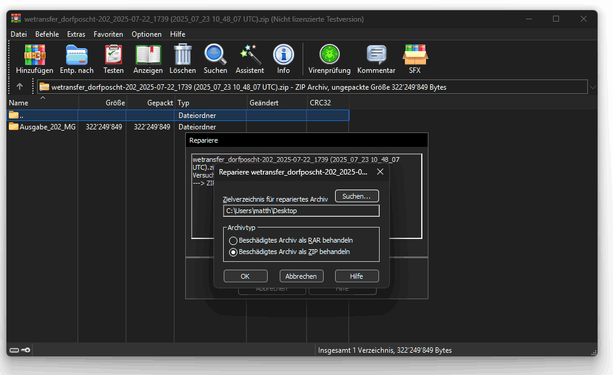
    Die Reparaturfunktion von WinRAR.

    Falls nicht, stellt WinRAR über Extras > Archiv reparieren eine Funktion für derlei Situationen bereit. In meinem Fall erfüllt sie den Zwei einwandfrei: Die geflickte Datei wird mit dem Präfix rebuilt gespeichert und lässt sich problemlos im Windows-Explorer öffnen.

    In WinRAR gibt es sogar die Möglichkeit, die defekte Datei zu entpacken. Das geht wie folgt:

  • Wir klicken auf den Entp. nach-Knopf («Entpacken nach»).
  • Im Dialog Entpacken: Zielverzeichnis und Optionen stellen wir sicher, dass im Reiter Allgemein die Option Beschädigte Dateien behalten angehakt ist.
  • Wir klicken auf OK.
  • Die Option «Beschädigte Dateien behalten» gibt uns in WinRAR die Möglichkeit, einen Reparaturversuch zu unternehmen.Jpeg-repair.org hat es geschafft, das kaputte Bild zu flicken.

    In meinem Beispiel handelt es sich bei der defekten Datei um ein Foto im JPG-Format. Die Vorschau ist intakt und zeigt, dass es sich nicht um eine weltbewegende Aufnahme handelt. Öffnen lässt sie sich nicht – leider auch nicht mit Irfanview, obwohl dieses Programm sich bei kleineren Fehlern nicht aus der Ruhe bringen lässt.

    Immerhin gibt uns das die Möglichkeit, ein paar Reparaturprogramme für JPG-Dateien zu testen, die es online gibt. jpg.repair und officerecovery.com müssen passen.

    Aber einer ist erfolgreich: Nach langer Rechenzeit und unter Einbezug einer Vergleichsaufnahme von der gleichen Kamera liefert jpeg-repair.org eine Voransicht, die ein weitgehend intaktes Foto zu zeigen scheint. Um es herunterzuladen, müssten wir tief in die Tasche greifen: 99 Franken würde es uns kosten.

    Trotzdem: Im Fall eines Falles hätte sich das ganze Archiv retten lassen.

    Beitragsbild: In der digitalen Welt dürfen WinRar und 7-Zip in dieser Box nicht fehlen (Roger Brown, Pexels-Lizenz).

    #Datenschutz #Kummerbox

    Wie sich Windows am eigenen Schopf aus dem Morast zieht

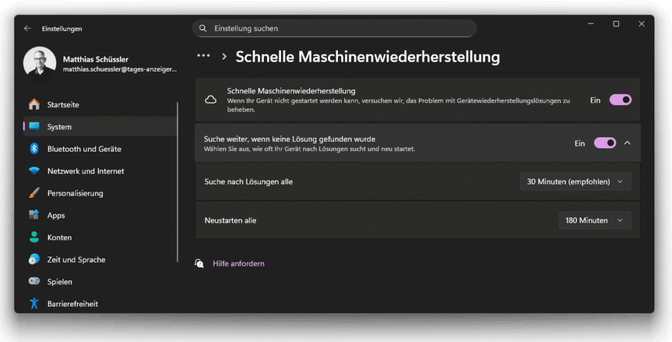
    Als ich mich neulich durch die Windows-Einstellungen klickte – was man halt so tut, wenn man gerade nichts Besseres zu tun hat –, machte ich eine interessante Entdeckung. Unter System > Wiederherstellung gibt es die neue Option Schnelle Maschinenwiederherstellung.

    Falls sie hält, was sie verspricht, wäre sie eine extrem sinnvolle Sicherheitsfunktion. Denn ein kaputtes Betriebssystem verheisst viele Stunden mühseliger Reparaturarbeit. Je nach Situation ist Datenverlust die Folge – und ein zerschundenes Nervenkostüm beim Nutzer oder der Nutzerin. Einziges Problem: Der Schalter dieses Lebensretters steht standardmässig auf Aus. Microsofts schöne Erfindung nützt im Ernstfall gar nichts, weil sie nicht aktiviert war.

    Was «Quick Machine Recovery» kann – und was nicht

    Die kurze Variante dieses Blogposts umfasst entsprechend bloss zwei Sätze: Tut euch einen Gefallen, nehmt euch zwanzig Sekunden Zeit und schaltet die schnelle Maschinenwiederherstellung (englisch Quick Machine Recovery bzw. QMR) ein. Und wo ihr schon dabei seid, aktiviert die direkt darunter stehende Option Suche weiter, wenn keine Lösung gefunden wurde.

    Ist die «schnelle Maschinenwiederherstellung» eingeschaltet, sucht der Computer in wählbaren Intervallen nach neuen Lösungen für ein Bootproblem.

    Bei der etwas längeren Abhandlung des Themas fragen wir uns: Warum ist diese Funktion standardmässig nicht aktiv? Hat sie Risiken und Nebenwirkungen?

    Microsoft hält einige technische Details bereit. QMR wurde mit KB5062660 eingeführt und versucht, Fehler beim Systemstart zu verhindern. Es würde automatisch online nach Informationen zu weitverbreiteten Startfehlern gesucht, «wodurch die Belastung für IT-Administratoren erheblich reduziert wird, wenn mehrere Geräte betroffen sind».

    Wie am 19. Juli 2024, als ein Fehler in der Sicherheitssoftware von Crowdstrike weltweit bei schätzungsweise 8,5 Millionen Windows-PCs den Start verhinderte? möchte man fragen.

    Microsoft liefert kein klares Ja zu dieser Vermutung (zumindest nicht auf der Website; an der Ignite-Konferenz von 2024 wurde diese Verbindung jedoch hergestellt). Sicherheitsexperte Wolfgang Sommergut nennt in seinem Blogpost Crowdstrike und QMR im gleichen Atemzug und erklärt:

    Die Idee hinter QMR ist nun, derartige Problemlöser in WinRE [das Windows Recovery Environment, das es schon länger gibt] von Windows Update herunterzuladen und automatisch auszuführen. Es soll mithin die Ursache von bekannten Pannen beheben und Vorfälle wie das Crowdstrike-Desaster rasch beheben. Wenn man jedoch seinen Rechner einfach nur verbastelt hat, dann dürfte QMR dafür wahrscheinlich keine Lösung bereithalten.

    Eine punktgenaue Einschätzung. Ausser, dass es denkbar wäre, falls Microsoft etwas Vernüftiges mit den Tonnen von Telemetriedaten anstellen wollte, die der Konzern über die Jahre anhäufte.  Die liessen sich dahingehend untersuchen, auf welche Weise Leute ihre Windows-PCs verbasteln, und was sich in solchen Fällen tun lässt.

    Es bleibt ein Restrisiko

    Zurück zur Frage: Gibt es Gründe, die QMR nicht einzuschalten?

    Die gibt es, ja: Für die Diagnose werden Daten an Microsoft übermittelt, die auch sensibel sein könnten. In einem klassischen Crash-Dump sind sensible Informationen enthalten. Die neue Funktion eröffnet ein Missbrauchspotenzial bzw. eine Angriffsfläche. Dieses Risiko ist schwer zu quantifizieren. Doch da QMR im «Innersten» des Betriebssystems agiert und weitreichende Änderungen vornehmen darf, würde ich als Black-Hat-Hacker schon mal ausprobieren wollen, ob sich auf diesem Weg eine Schadsoftware einschleusen liesse.

    Für Firmen sind derlei Überlegungen wichtig. Als privater Anwender komme ich gleichwohl zum Schluss, dass die Vorteile die Risiken überwiegen.

    Eine neue Neustart-«Experience»

    Was die standardmässige Aktivierung angeht: Microsoft-Managerin Monika Sandhu schrieb im Juli, die schnelle Maschinenwiederherstellung werde bei Windows 11 Home standardmässig eingeschaltet sein. Vielleicht ist der Schalter also bloss während der Einführungsphase auf off.

    So viel zu QMR. Als lustiges Detail am Rand erklärt Sandhu auch, warum der Blue screen of Death eine neue Farbe hat. Und sie will uns davon überzeugen, dass sei nicht bloss eine ästhetische Änderung:

    Seit fast vier Jahrzehnten ist der blaue Bildschirm bei einem unerwarteten Neustart ein visuelles Ausdrucksmerkmal, dass etwas schiefgelaufen ist. Aber er war auch eine Quelle von Angst und Frustration. (…) Deswegen haben wir das Erlebnis [sic!] von Grund auf neu gestaltet. Die neue Benutzeroberfläche ist einfacher und besser auf die Designsprache von Windows 11 abgestimmt. Das traurige Gesicht und der QR-Code wurden entfernt und stattdessen wird eine kurze, gut lesbare Meldung mit dem Stoppcode und Informationen zum fehlerhaften Treiber angezeigt. Wir haben auch eine Hex-Version des Stoppcodes hinzugefügt, um die Suche nach Hilfe zu erleichtern – ein häufiger Wunsch der Benutzer.

    Nun, ich wage die Behauptung, dass der neue Black Screen of Death ebenso eine «Quelle von Angst und Frustration» sein wird, auch wenn er nicht mehr vierzig Sekunden, sondern nur noch zwei Sekunden lang zu sehen sein wird. Abgesehen davon hoffe ich wahrhaftig, dass Windows «resilienter» werden wird – so, wie es die Windows Resiliency Initiative verheisst.

    Beitragsbild: Mit der neuen Funktion könnte sich Windows in dieser Situation womöglich selbst helfen (Shekai, Unsplash-Lizenz).

    #Kummerbox #Windows11

    Eine Lösung für ein lästiges WLAN-Problem

    Ein Familienmitglied konfrontierte mich – mit einem vorwurfsvollen Unterton in der Stimme, weil ich schliesslich fürs reibungslose Funktionieren der digitalen Infrastruktur verantwortlich bin – mit folgendem Problem: Das Macbook Air M1 sei im Internet fürchterlich lahm unterwegs. Man beobachte einen Webseitenaufbau wie zu Dial-up-Zeiten. Und das Backup dauere selbst bei minimalen Dateiänderungen ewig und drei Tage.

    Die Ursache des Problems war schnell gefunden: Der Apple-Laptop war über das 2,4-GHz-Band mit dem Heimrouter verbunden. Dort herrscht in unserem Mietshaus ein derartiger Verkehr, dass nur lausige Datenübertragungsraten realisierbar sind. Es läuft nur deswegen noch, weil ein paar alte Gadgets darauf angewiesen sind.

    Das 5-GHz-Netz überträgt Bits und Bytes mit einem vielfach höheren Tempo. Das Macbook sollte, selbstverständlich, auf dieser Welle senden und empfangen. Es versteht sich von selbst, dass ein vier Jahre alter Laptop dazu kompatibel ist. Er zeigt es auch brav als verfügbares Netzwerk an. Doch verbinden will er sich damit nicht. Wählt man es aus, erscheint der Passwortdialog und danach, trotz korrekter Eingabe, eine Fehlermeldung.

    Alles eine Frage des richtigen Kanals

    In den Supportforen von Apple finden sich Meldungen zu exakt diesem Problem. Die Antwort umfasst in aller Regel einen Hinweis auf die von Apple empfohlene WLAN-Konfiguration und den Tipp, die üblichen Fehlerbehebungsmassnahmen durchzuexerzieren. Das ist nicht verkehrt, aber ich empfehle vorab eine andere Massnahme.

    Meine Lösung besteht darin, den Funkkanal manuell festzulegen. Eingestellt werden sollte die tiefstmögliche Kanalnummer.

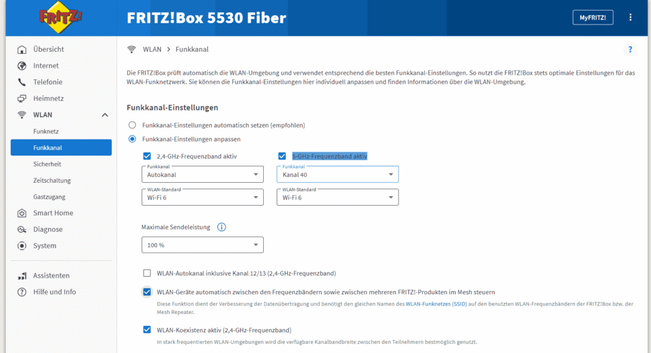
    Unser Router, die Fritzbox 5530, erlaubt das in der Admin-Umgebung unter WLAN in der Rubrik Funkkanal. Dort schalten wir von Funkkanal-Einstellungen automatisch setzen (empfohlen) auf Funkkanal-Einstellungen anpassen um, und im Abschnitt 5-GHz-Frequenzband aktiv wählen wir anstelle von Autokanal z.B. Kanal 36 oder Kanal 40.

    Die Wahl des WLAN-Kanals erfolgt bei der Fritzbox entweder automatisch oder anhand einer fixen Vorgabe.

    Und siehe da: Augenblicklich legt das Macbook seine störrische Haltung ab und verbindet mit dem erwartbaren Tempo.

    Zwei Fragen bleiben:

  • Ist das eine gute Lösung?
  • Was ist die Ursache des Problems?
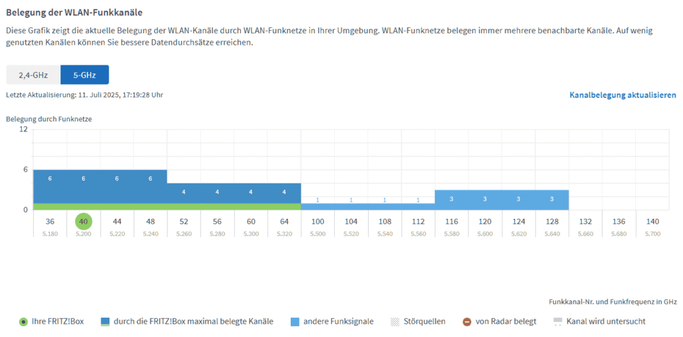
  • Die Antwort auf die erste Frage ist ein Nein: Es ist eine Behelfslösung, die ihrerseits das Risiko für neue Probleme birgt. Falls ein anderer Router in der Umgebung unbedingt auf dem von uns gewählten Kanal senden will, sind Interferenzen unvermeidlich. Immerhin zeigt die Fritzbox auf der Seite Funkkanal ein Diagramm mit der Belegung der WLAN-Funkkanäle, mit dessen Hilfe wir bei akuten Frequenzkollisionen einen weniger ausgelasteten Kanal suchen könnten. Und zum Glück ist die Reichweite im 5-GHz-Netz geringer als im 2,4-GHz-Band, sodass uns die Nachbarschaft weniger ins Gehege kommen sollte.

    Dieses Diagramm hilft bei der Suche nach einem Kanal, der für alle passt.

    Es soll Router geben, bei denen wir nicht gezwungen sind, einen Kanal fix zu wählen, sondern stattdessen Kanäle sperren dürfen, die nicht vom gesamten Gadget-Fuhrpark goutiert werden. Das ist umso nützlicher, je genauer wir eingrenzen können, welchen Kanal ein bestimmtes Gerät nicht mag.

    Als Ergänzung zu diesem Tipp verweise ich hier auf meine gesammelten Beiträge zum WLAN-Troubleshooting und zur Optimierung des Wifi-Datenfunks:

    Bewährte Methoden gegen ein lästiges Problem

    Zur zweiten Frage, der Ursache: Für diese Antwort muss ich leider etwas ausholen:

    Das Wi-Fi-Spektrum ist in einzelne Abschnitte unterteilt, was es den Routern in näherer Umgebung erlaubt, aneinander vorbeizufunken. In der Standardkonfiguration wählt der Router den Kanal, den er für den passendsten hält. Das ist nicht ohne Tücke, wie in diesem Erklärstück nachzulesen ist:

    Nachteilig ist, dass dieses Frequenzband weltweit nicht einheitlich geregelt ist. Nicht nur der verfügbaren Bandbreite wegen, sondern auch in der Nutzung. So gibt es mit Flug- und Wetterradar einen Primärnutzer, für den dieser Frequenzbereich reserviert ist, aber regional unterschiedlich in Verwendung ist. In der Regel in der Nähe von Flughäfen. Deshalb ist die Erweiterung Dynamic Frequency Selection (DFS) zum Schutz der Primärnutzer in der EU Pflicht. Viele Hersteller preisgünstiger WLAN-Router sparen sich die DFS-Technik und dürfen im 5-GHz-Band nur auf den Kanälen von 36 bis 48 arbeiten.

    Sind wir hier etwa in Japan?

    Wikipedia hält eine eindrucksvoll lange Liste mit den Einschränkungen und Vorgaben in den diversen Ländern und Regionen bereit. Die allein erklärt das Phänomen nicht, zumal das Macbook nicht zu den einfach gestrickten Geräten gehört, die mit der dynamischen Frequenzauswahl nichts anfangen können. Wäre das die Einschränkung, würde es das Problem erklären: Denn wie oben erwähnt, nutzt unsere Fritzbox mit der Einstellung Autokanal normalerweise einen Kanal, der von DFS nicht abgedeckt ist.

    Trotzdem scheint es auf der Hand zu liegen, dass das Problem damit zu tun hat: Das Macbook meidet den von der Fritzbox standardmässig genutzten Kanal. Daran könnte ein «Bug» schuld sein. Dagegen spricht, dass alle anderen Apple-Geräte im Haushalt, auch Macbooks, nicht betroffen sind. Die wahrscheinlichste Erklärung ist eine imaginierte oder vielleicht temporäre Störquelle, die das Apple-Notebook aus dem Konzept bringt.

    Beitragsbild: Datenfunk mit Öffnungszeiten – fast wie bei unserem Macbook Air (Atahan Demir, Pexels-Lizenz).


    #Kummerbox

    Was hilft, wenn der Bildschirm spinnt

    Weil nur Masochisten am Laptop arbeiten, benutze ich meinen meistens mit Bluetooth-Maus und -Tastatur und einem externen Bildschirm. Das ist eine hervorragende Kombi.

    Zumindest, solange alle Beteiligten brav mitspielen. Vor Wochenfrist weigerte sich mein Monitor zu Hause, diese Regel zu befolgen. Statt der idyllischen Ansicht eines wohlaufgeräumten Desktops zeigte er wüste Pixelstürme oder liess die Anzeige horizontal hin und her ruckeln.

    Bisweilen gibt es das Problem auch in der Variante, bei der ein bunter Pixelnebel über den Desktop zieht.

    Was tun? Das Prozedere zur Behebung dieses unhaltbaren Zustands liegt auf der Hand: Wir finden heraus, welche Komponente kaputt ist, und ersetzen sie. Im Idealfall ist das eine simple Angelegenheit, im dümmsten Fall eine kleine Katastrophe. Nämlich dann, wenn die Grafikkarte des Laptops die Grätsche macht.

    Die Eingrenzung Enttarnung des Corpus Delicti entpuppt sich als überraschend knifflig. Das liegt an der hohen Zahl der Beteiligten:

  • Nebst Laptop (Spectre x360 Convertible 14)
  • und Bildschirm (von Philips) sind das noch
  • ein USB-C-Adapter mit HDMI-Ausgang (meiner ist von Satechi) und
  • ein HDMI-Kabel.
  • Der Macbook-Schreibtisch erscheint glasklar

    Für die Diagnose wende ich die bewährte Methode an, eine Komponente nach der anderen auszutauschen. Als Tech-Journalist bin ich in der glücklichen Lage, auf einen beträchtlichen Fundus zurückgreifen zu können. Einen Ersatz-Bildschirm habe ich nicht zur Hand, dafür aber ein Macbook Pro M3, das über einen HDMI-Ausgang verfügt. Es liefert eine aufschlussreiche Erkenntnis: Schuld ist nicht der Bildschirm. Denn der Mac liefert eine einwandfreie Darstellung.

    Das ist die Bildstörungs-Variante mit dem vertikalen Flackern.

    Ein anderes HDMI-Kabel löst das Problem nicht. Ich grabe in meiner Elektro-Gerümpel-Schublade in einem weiteren Schritt nach einem Ersatz für den USB-C-Adapter und werde fündig. Ganz zuunterst liegt das USB-C-Mini-Dock von LMP. Wir lernen: Fürs Eingrenzen von derlei Fehlern ist es praktisch, nicht alles zu entsorgen, was wir entsorgen könnten, und ausrangierte Gadgets griffbereit zu haben.

    Niemand will schuld sein?

    Das Dock verhilft mir zu einem echten Überraschungsmoment. Es löst das Problem nämlich nicht.

    Im Gegenteil: Es produziert fast identische Aussetzer wie sein Gegenstück. Nun bin ich nachhaltig verwirrt. Denn wenn ich meinen Laptop im Büro an einen externen Bildschirm anschliesse, ist ebenfalls alles paletti. Das heisst: Die Laptop-Grafikkarte ist – zum Glück – auch intakt. Keine der beteiligten Komponenten ist alleine schuld. Aber sie verweigern sich der harmonischen Teamarbeit.

    Indessen fällt auf, dass das Problem just während der heissen Tage in diesem Sommer auftritt. Die Vermutung steht im Raum, dass mein Equipment gerne hitzefrei hätte. Verständlich, aber leider keine Option.

    Vielleicht lässt sich das Problem beheben, indem ich in Windows die Bildwiederholfrequenz und die Auflösung herunterschraube? Die Antwort ist ein überraschendes Nein. Auch mit extrem niedrigeren Einstellungen flackert es schlimmer als das digitale Fegefeuer in der Pixelhölle.

    Wer genau aufgepasst hat, dem wird etwas aufgefallen sein: Eine Diagnosemöglichkeit habe ich bislang ausgelassen. Da mein Laptop zwei USB-C-Ports hat, wäre es doch einen Versuch wert, das Dock probehalber am anderen Anschluss anzustöpseln.

    Die Lösung ist verblüffend simpel

    Und tatsächlich: Damit löst sich das Problem in Luft auf. Beim HP Spectre x360 scheint der USB‑C‑Anschluss in der rechten Gehäusekante zuverlässig zu funktionieren; der in abgeschrägten Ecke oben rechts aber Macken zu haben. Ob das allgemein gilt oder nur bei meinem Modell so ist, kann ich nicht abschliessend beurteilen. Es könnte eine unsaubere Verarbeitung oder ein Problem mit der Abschirmung vorliegen. Da der Laptop dazu neigt, in dieser Ecke warm zu werden, halte ich eine thermische Schwachstelle für die wahrscheinlichste Erklärung. Zumal, tatsächlich, bei kühleren Temperaturen auch der problematische Anschluss ein stabiles Bild liefert.

    Fazit: Ein bisschen schade ist es, dass ich nicht mit einer universellen, hieb- und stichfesten Lösung für Bildstörungen am externen Monitor aufwarten kann. Zwei nützliche Erkenntnisse gibt es trotzdem:

    • Laptops mit nur einem USB-C-Anschluss müssen wir meiden.
    • Und: Auch wenn wir uns von Computern eine 0-oder-1-Arbeitsweise gewohnt sind, trifft das für die Hardware nicht zu. Die funktioniert auch mal bloss halb, wie wir uns das aus der analogen Welt gewohnt sind.

    Diese Marotte erschwert die Fehlersuche. Doch eigentlich ist es auch nett zu wissen, dass der USB-C-Slot auch mal einen schlechten Tag haben kann oder genauso unter der Bruthitze leidet wie der Hund des Nachbarn und die Freundin des Arbeitskollegen …

    Beitragsbild: So schlimm war es bei mir zum Glück nicht (Marcelo Chagas, Pexels-Lizenz).

    #Kummerbox

    Probleme mit dem persönlichen Hotspot beseitigen

    Neulich war ich im Zug unterwegs. Ich hatte vor, am Windows-Laptop zu arbeiten. Zu diesem Zweck wollte ich den Computer mit dem persönlichen Hotspot des iPhones verbinden. Doch egal, was ich probierte – es funktionierte nicht. Windows 11 meldete, das Netzwerk sei nicht erreichbar. Der Vorgang – der ewig dauerte – blieb immer beim Abruf der Netzwerkinformationen stecken.

    Was tun? Ich habe die naheliegenden Massnahmen durchexerziert: Laptop neu starten, das iPhone ebenso – und ich habe das Abteil gewechselt, für den Fall, dass eine Störquelle im Zug das Problem die Verbindung beeinträchtigt. Nichts half. Was tun?

    Darauf wollte ich lieber verzichten. Die Massnahme hilft zwar tatsächlich bei hartnäckigen Netzwerkproblemen, aber sie hat die Nebenwirkung, dass sämtliche WLAN-Passwörter und gespeicherten Netzwerkkonfigurationen verloren gehen.

    Einen Schalter umlegen – und schon geht es

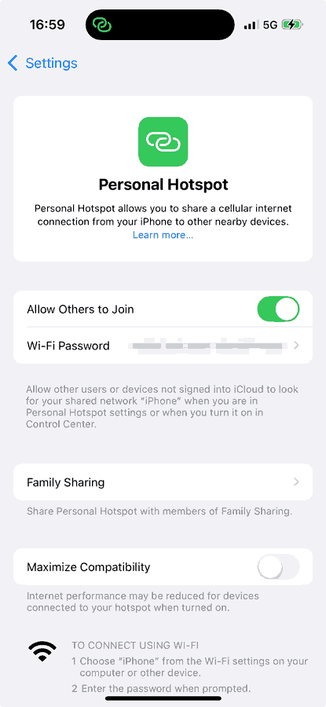
    Die unterste Option besser abschalten!

    Ich habe darum als letzte Massnahme die Option Kompatibilität maximieren (maximize compatibility)¹ abgeschaltet. Und siehe da: Plötzlich klappte es.

    Darum der Tipp: Bevor ihr euch ärgert oder zu den gröberen Massnahmen greift, probiert es mit diesem Schalter. Die Option klingt zwar so, als ob es sinnvoll wäre, sie einzuschalten. Doch das Gegenteil ist der Fall: Sie ist in den meisten Fällen überflüssig.

    Die Kompatibilitäts-Maximierung ist meistens überflüssig

    Das wird anhand der Erklärung deutlich, was die Funktion maximale Kompatibilität überhaupt bewirkt. Hier ist sie beschrieben:

    Personal Hotspot verwendet standardmässig eine 5-GHz-Verbindung. Auf dem iPhone 12 oder höher können Sie die Option Kompatibilität maximieren aktivieren, um eine 2,4-GHz-Verbindung zu verwenden. Die Aktivierung kann die Internetleistung und die Wi-Fi-Sicherheit für Geräte, die mit dem Hotspot verbunden sind, verringern.

    Wir benötigen sie nur, falls ältere Geräte benutzt werden müssen. Warum sie im Zug gleich zu einem Totalausfall führte, wäre interessant zu wissen. Meine Vermutung ist, dass es im 2,4-GHz-Band zu viele Störquellen gibt. Generell ist mein Eindruck, dass neuere Geräte in dem «alten» Band oft keine optimale Leistung zeigen.

    Nachtrag

    Wieso muss ich den Hotspot aus- und wieder einschalten, damit die Verbindung zum Windows-Laptop zustandekommt?

    Das hat gemäss Quellen aus dem Netz folgende Gründe:

    • Wenn kein Gerät verbunden ist, verwendet das iPhone einen Energiesparmodus. Das führt dazu, dass vor allem Nicht-Apple-Geräte den Hotspot nicht erkennen.
    • Es können Probleme mit DHCP, d.h. bei der Adressvergabe, auftreten.
    • Die Verbindung zum Hotspot wird via Bluetooth und über WLAN gehalten. Dabei kann es passieren, dass die Geräte unterschiedliche Status verwenden. Durchs Ab- und Anschalten wird die Session zurückgesetzt.

    Eine Lösung gibt es leider nicht.

    Fussnoten

    1) Die Einstellungen zum persönlichen Hotspot finden sich in den Einstellungen bei Persönlicher Hotspot (Personal Hotspot). ↩

    #Kummerbox #schnellerIPhoneTrick