 Alvin Ashcraft 🐿️
GitHub Copilot app - A desktop application for agent-driven development
 Monoka
➡️ Microsoft renames Microsoft Office to Microsoft 365 Copilot App.
Microsoft is thus accepting the consequences of the dramatically deteriorating quality of Office components over the past year. Microsoft Office apparently is history.
see https://www.office.com/
#Microsoft365CopilotApp #Microsoft #MicrosoftOffice #MSOffice #CopilotApp #Microsoft365 #LibreOffice #CollaboraOnline #CollaboraOffice

 Heresy's Space
微軟的 Copilot 可以連接行事曆、文件等服務了!
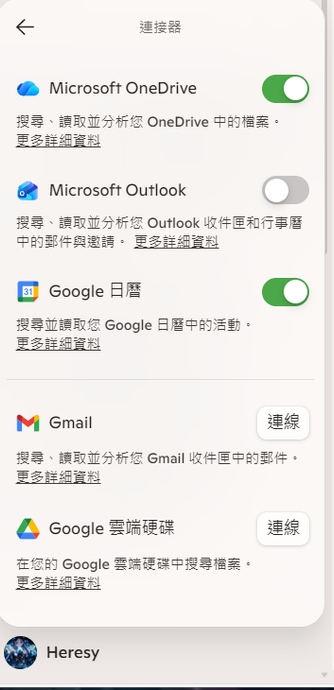
微軟在十月初的時候有發表《Copilot on Windows: Connectors, and Document Creation begin rolling out to Windows Insiders》這篇文章,宣布自家的大語言模型服務 Copilot 開始支援串接 OneDrive、Outlook、Google Drive、Gmail 和 Google Calendar 了!
當時還是限定 Insider 版,不過在前幾天更新過後,也發現一般人應該都可以用了~右圖就是 Copilot 網頁版(連結)看到的「連接器」的選項,可以看到目前有五項服務可以使用。
其中,Outlook 會包括電子郵件、聯絡人、行事曆,Google 應該是在 Gmail 的部分也包含了聯絡人的資訊。
在連線完成之後,理論上就可以在 Copilot 裡面、透過很口語的形式來進行搜尋了!不過,在 Heresy 稍微玩了一下後,是覺得現階段功能似乎還有滿大的侷限性就是了…
首先,網頁版在連結完成後,對話框下方會多出一個連接器的圖示、右邊會顯示有啟用的連接器的數量;按下向下箭頭後,就可以快速地控制要使用那些連接器。
在 App 版(這邊是 1.25102.233.0)雖然也可以連結,但是卻不會出現這樣的圖示和快速控制的介面。
在 Heresy 這邊測試的時候,如果是在使用「Smart (GPT-5)」的狀況下,這些連接器似乎都是沒有用的?試了很久,感覺上只要在一串對話裡面有使用 GPT-5 的話,就都沒辦法找到連接器的內容。
但是如果是用「快速回應」的話,目前就可以正確地找到連接器的資訊了~
這邊是在只有連接 OneDrive 的時候的結果,如果也有連結 Google Drive 的話,他則是會分成兩個群組來顯示。(話說,右上角的「未結案」不知道又是什麼東西翻譯過來的了…)
由於在測試的時候,他有找到一些檔名沒有相關、但是內容有提到的檔案,所以他應該不只是根據檔案名稱來做搜尋、而是會根據內容來搜尋,所以其實算是有一定的實用性。
但是相對地,感覺上它能找的檔案類型似乎也很有限?目前看來主要應該就是 Office 系列的文件檔案的格式(以及 Google 對應的版本)、純文字檔、PDF 檔案等等;而其他檔案格式,就算檔名符合似乎也找不到?圖片的部分似乎目前也還不支援,算是相當可惜。
行事曆的部分,他確實可以找到行事曆上的事件。
但是以 Google 日曆來說,感覺上也有相當的侷限…他似乎只能搜尋個人的行事曆,共享的行事曆沒辦法找到;而 Heresy 為了方便分類而另外建立、只有自己用的日曆,不知道為什麼它也讀不到?另外工作(Tasks)看起來也是沒有被找到的。 o_O
另外,他應該也是唯讀的,沒有辦法要求他幫忙建立新的事件。
雖然功能稍嫌不足,但是這點算是相對安全,可以避免 AI 的錯誤造成資料的流失。
另外,現在的 Copilot App 還有一個「匯出」的功能,號稱可以把對話匯出成 Word、Excel、PowerPoint 或 PDF。
這個選項在網頁版似乎還沒看到?
不過,就算 App 版有匯出這個功能,現階段好像還是不能用?點下去後他會說可以下載、但是實際上卻找不到下載連結…
或許是微軟還沒改完吧。(遠目
簡單玩了一下,大概就是這樣了?老實說,個人是覺得現階段對 Heresy 比較有實用性的,可能是文件搜尋的部分吧?比較可惜的,也是檔案搜尋的部分目前看來搜尋範圍太侷限了,如果能搜尋更多類型就好了。
至於行事曆搜尋的部分,由於他在 Google 日曆搜尋的範圍太小了,所以和個人使用習慣就有點不合了。
另外,以目前的測試來說,App 版似乎常常會不知道為什麼沒辦法使用連接器,所以真的要玩,可能用網頁板會比較穩定。
而這點可能也牽扯到現在「原生」的 Copilot App 和網頁版的差別吧?在 Copilot 的網頁上,現在其實能控制的選項在個人來看算是比較多的。
相較於網頁版,App 版的選項其實就相對很少了…
像是 App 就缺少「Search」這個選項。而雖然說其他的東西大多只是預設提示詞,但是感覺還是有差啊。此外,App 在圖片的顯示、複製文字的便利性上(還不時會當掉)感覺還是比網頁版差一點?
不過相對地,App 版則是還有可以看螢幕畫面的 Copilot Vision 就是了~
(話說,新的消息是說之後可以用文字來控制了)
此外,如果願意的話,也可以和「OK, Google」一樣、設定成用「嗨、Copilot」來啟動,這點好不好就見仁見智了。
然後,就不知道早期 Copilot 可以控制電腦部分設定的功能什麼時候才會加回來了?
#AI #Copilot #CopilotApp #電腦相關 #Microsoft #Web #WindowsApp #使用感想