"Toimivaksi ja valmiiksi asennettuna Linux Mint ei kuitenkaan ole Windowsia vaikeampi käyttää, ja se voisi sopia amatöörinkin käytettäväksi."

Oma kokemukseni on, että #LinuxMint sopi täysin pienen hotellin vastaanottoon, enkä muista kenelläkään olleen suurempia haasteita lyhyen perehdytyksen jälkeen. KDE ei henkilökunnan näkökulmasta ollut sen kummempi kuin Cinnamon, mutta oma työmääräni väheni vaihtamalla vakaampaan distroon. #LinuxFI

https://www.is.fi/digitoday/art-2000011993704.html

Kommentti: Nyt riitti Windowsin tötöily – vaihdoin Linuxiin, ja tämä oli tulos

Microsoft haluaa, että käytät sen Copilot-tekoälyä – halusitpa tai et. Turhauduin ja päätin kokeilla elämää ilman Windowsia, kirjoittaa Taloussanomien esihenkilö Matti Järvi.

Ilta-Sanomat

Laitoin vanhan pyörivän varmuuskopiolevyn kiinni koneeseen piiitkästä aikaa. Levy on windows ajalta ntfs alustuksella. Nyt se ei suostu mounttaamaan linuxilla kun on "dirty" ja suosittelee ajamaan windowsilla checkdiskin.

Mistä sitten mieleen, pitäisiköhän se päivittää uuteen levyyn kun saa käyntiin. Onko suosituksia tai vältettäviä nykyään? Olikos se AI iskeny jo pyörivien levyjenkin hintoihin?

#atk #varmuuskopiointi #LinuxFi

Tein tietokoneelle kevätsiivousta ja samalla päivitin käyttöjärjestelmän uunituoreeseen Fedoran versioon 44. Ja eihän sen jälkeen tietenkään Nvidian ajurit enää toimineet, ja kone alkoi käyttämään nouveau-ajureita 🙃 Pitänee tässä odotella josko lähiaikoina tulisi Nvidian ajureihin päivitystä, jolla ne lähtisi toimimaan. Nouveau näköjään toimii sen verran, että graafisen ympäristön peruskäyttö onnistuu, mutta Terrarian pelaamista oli turha yrittää...

Edit: mulla on niin vanha GPU (vähän yli 10v) , että sen tuki on siirretty legacy-ajuriin. Asia ratkesi poistamalla uusimmat ajurit ja asentamalla legacy-paketit. Toimii waylandissakin, vaikka legacy-ajureille väitetään olevan tuki vain Xorg serverille. Saapa nähdä kuinka pitkään toimivat, vai pitääkö siirtyä käyttämään Xfce:tä. Ehkä on aika alkaa katsoa myös uutta rautaa koneeseen.

#Linux #LinuxFI #Fedora44

Copy Fail -haavoittuvuudelta suojautuminen ymmärrykseni mukaan, jos Linux-ytimeen ei ole vielä tarjolla päivitystä:

Tarkista ettei haavoittuvuuden sisältävä moduuli ole käytössä komennolla:

lsmod | grep algif_aead

Luo tiedosto /etc/modprobe.d/algif_aead-blacklist.conf, ja kirjoita sinne:

blacklist algif_aead
install algif_aead /bin/false

Lopuksi päivitä initramfs, jotta moduulin lataamisen esto toimii myös varhaisessa käynnistyksessä:

sudo update-initramfs -u

Huomauttakaa jos on jotain lisättävää tai korjattavaa.

#Linux #LinuxFI

Sulla on Linuxissa tekninen pulma. Joku tuntematon neuvoo ratkaisuksi suorittamaan tietyn komennon tekstipäätteessä.

✋ STOP-seis-kääk!

Älä suorita komentoja ymmärtämättä edes suurin piirtein mitä ne tekee, varsinkaan jos et tiedä, voiko niiden jakajan osaamiseen ja hyväntahtoisuuteen täysin luottaa. Entä jos ei ole vaihtoehtoja? Opi ottamaan selvää, mitä mikä tahansa komento tekee (tai kysy joltakin joka tietää)! Tässä perusohjeet.

Ensin komennon perusosien tunnistaminen. Esimerkki:

flatpak mask --remove org.zotero.Zotero

Komennon ensimmäinen (*väleillä* muista erotettu) sana on lähes aina ohjelman tai muun komennon nimi. Tässä se on “flatpak”. Sitä seuraavat sanat ja merkit ovat kyseiselle ohjelmalle annettavia tietoja, joita kutsutaan parametreiksi tai argumenteiksi. Ne voivat olla esim. tiedostojen nimiä. Komento on vähän kuin kutsuisit jotakuta nimeltä ja heti sen perään käskisit, mitä hänen pitää tehdä.

Mitä flatpak siis tekee? Aluksi voit käyttää komentoa (kirjoita päätteeseen ilman sisennystä ja paina lopuksi enter):

man flatpak

Tämä avaa ohjelman “flatpak” ohjesivun (man = manuaali), jos se on olemassa. Voit vierittää näkymää nuolinäppäimillä ja Page Up/Page Down -näppäimillä. Sulje painamalla Q-näppäintä. Manuaalisivuja voi lukea kätevästi myös selaimella: https://manned.org/man/ubuntu-noble/flatpak (Linux Mint 22 pohjautuu Ubuntun versioon 24.04 eli nobleen).

Joskus monimutkaisten ohjelmien ohjesivut on jaoteltu alaosiin. Esimerkiksi “flatpak mask” -komennolle löytyy oma sivunsa:

man flatpak-mask

Entä jos ohjetta ei löydy? Esimerkiksi komento

man if

sanoo vain: “No manual entry for if”, vaikka komento “if” on olemassa ja tekee jotain. Tällöin kyseessä voi olla erillisen ohjelman sijaan komentotulkin sisäänrakennettu komento tai avainsana (kuten tässä esimerkissä) tai jokin muu komentotyyppi. Tämä selviää komennolla

type if

joka kertoo “if on komentotulkin avainsana”. Komentotulkki on lähes aina ohjelma nimeltä “bash”, joten sen valtavan pitkän manuaalin saa auki komennolla

man bash

tai ehkä mieluummin avaamalla sen selaimeen: https://manned.org/man/ubuntu-noble/bash
Jos oikea kohta on vaikea löytää tekstihaulla, selaa korostetut määritelmät pääotsikon “SHELL GRAMMAR” (komentotulkin avainsanat) tai “SHELL BUILTIN COMMANDS” (sisäänrakennetut komennot) alta.

***

Lisäys: “man bash” on sekava ja vaikeaselkoinen avainsanojen osalta. Tämä on paljon parempi komentotulkin komentojen merkityksen selvitykseen:

help if

Tässä tapauksessa ohje on jopa suomennettu! Myös “help flatpak” on avulias, vaikkei löydäkään ohjesivua. Kiitos tästä vinkistä Kalle Hallivuorelle.

***

Tärkeintä ei ole tietää, mitä mikäkin komennon osa täsmälleen tekee, vaan ymmärtää edes sen verran, että voit olla varma, ettei mitään kovin vahingollista komennon suorittamisesta voi tapahtua (esim. tärkeiden tiedostojen katoaminen).

#Linux #LinuxFI
flatpak - manned.org

Jos olet vaihtanut tai yrittänyt vaihtaa tietokoneen käyttöjärjestelmän Windowsista Linuxiin 2 vuoden sisällä, miltä Linuxin käyttäminen on tuntunut?

Valitse vaihtoehto, joka vastaa kokemustasi parhaiten. Samat vastausvaihtoehdot on kahdelle eri ryhmälle:

A: Windowsin peruskäyttäjä = joudut yleensä pyytämään apua tietokoneeseen liittyvissä teknisissä ongelmissa

B: Windows-konkari = osaat muovata Windowsin toimintaa mieleiseksesi ja selvittää sen käytössä eteen tulevia ongelmia paremmin kuin ihmiset yleensä

#Kysely #Linux #LinuxFI

A1: Vaihdoin tai aion vaihtaa takaisin Windowsiin tai johonkin muuhun käyttöjärjestelmään (olen Windowsin peruskäyttäjä)
0%
A2: Linuxista on ollut pelkästään harmia, mutta sinnittelen yhä (peruskäyttäjä)
0%
A3: Linuxista on ollut paljon harmia, mutta siinä on ollut myös miellyttäviä asioita (peruskäyttäjä)
1.2%
A4: Neutraali kokemus: yhtä paljon (tai yhtä vähän) harmin aiheita kuin miellyttäviä asioita (peruskäyttäjä)
0%
A5: Linux on ollut enimmäkseen miellyttävä kokemus (peruskäyttäjä)
2.4%
A6: Linux on ollut pelkästään miellyttävä kokemus (peruskäyttäjä)
3.6%
B1: Vaihdoin tai aion vaihtaa takaisin Windowsiin tai johonkin muuhun käyttöjärjestelmään (olen Windows-konkari)
1.2%
B2: Linuxista on ollut pelkästään harmia, mutta sinnittelen yhä (Windows-konkari)
0%
B3: Linuxista on ollut paljon harmia, mutta siinä on ollut myös miellyttäviä asioita (Windows-konkari)
0%
B4: Neutraali kokemus: yhtä paljon (tai yhtä vähän) harmin aiheita kuin miellyttäviä asioita (Windows-konkari)
3.6%
B5: Linux on ollut enimmäkseen miellyttävä kokemus (Windows-konkari)
41.7%
B6: Linux on ollut pelkästään miellyttävä kokemus (Windows-konkari)
16.7%
C: Haluan vain saada ilmoituksen kyselyn päättymisestä
29.8%
Poll ended at .

En oikein tiedä uskaltaako KDE Plasmaa vielä suositella Linuxissa muille kuin ATK-ihmisille tai sellaisille, joilla on tekninen tuki hyvin lähellä. Hyvin lyhyessä ajassa olen törmännyt jo useampaan bugiin, joiden kanssa pärjäämiseen tarvitsee osata säätää ja selvittää.

Yksi hyvin kriittinenkin tuli vastaan: jos asetuksissa keskeyttää digitaalisen piirtotaulun kalibroinnin, KDE asettaa kalibrointimatriisiksi jonkun ihan väärän, eikä taulua voi käyttää lainkaan. Vikaa ei voinut korjata mitenkään muuten kuin etsimällä, että missä asetustiedostossa kalibrointitiedot säilytetään ja poistamalla kyseinen matriisi siitä tai koko tiedosto. Bugi on ilmeisesti onneksi korjattu myöhemmissä KDE:n versioissa, mutta kuitenkin.

Mahdollisesti kriittinen: virranhallintataustapalvelu ei jostain syystä aina käynnisty itsestään, minkä vuoksi näytöt eivät sammuneet käyttämättöminä, eikä niiden kirkkautta voinut säätää. Ongelma piti korjata ajamalla komento `systemctl --user start plasma-powerdevil.service`. Sitä ei jostain syystä voinut käynnistää järjestelmäasetuksista nappia painamalla, vaikka se osasi kertoa, ettei palvelu ole käynnissä. Veikkaan että tämä estää myös tietokoneen valmiustilaan menemisen, mikä voisi läppärillä johtaa satunnaisesti keskeneräisten töiden menettämiseen, mikäli asiaa ei huomaa.

Sitten on kaikenlaista vähemmän kriittistä, jonka kanssa kyllä pärjää, mutta ne kertoo kuitenkin ohjelmiston kypsymättömyydestä.

Päätetään silti muutaman päivän ensivaikutelma positiiviseen. Minusta kaikesta huolimatta käyttökokemus on ollut parempi kuin Gnomessa, joka on paljon vakaampi. Käyttöliittymän mukautettavuus on tosi iso juttu. KDE vaikuttaa myös ergonomisemmalta käyttää useammalla kuin yhdellä näytöllä. Tärkeimpänä päivittäisenä mukavuustekijänä KDE ei nyrjäytä ikävästi koko näkökenttää, kun avaan sovellusvalikon, toisin kuin Gnome (paitsi jos asensi pluggarin, joka aiheutti koko työpöytäympäristön kaatumisia). Huomasin joskus että kyseinen efekti oli aisteille tosi uuvuttava. Sekin miellyttää käyttäessä, että käsitykseni mukaan KDE:n kehittäjät kuuntelevat käyttäjien tarpeita paremmin. Tekee mieli osallistua enemmän jos kykenen, ja luotan siihen, ettei usein tarvitsemiani ominaisuuksia noin vain katoa päivityksissä ilman ymmärrettävää syytä, kuten minullekin on käynyt Gnomessa.

#LinuxFI #Linux #KDE #Gnome

Noniin, pääsee kerrankin kysymään aika n00b-kysymyksiä Linuxista.

Gnome avasi automaattisesti SSH-avaimet, kun kirjauduin sisään. Osaako KDE tehdä saman? Entä saanko jotenkin tuotua muutkin Gnomen muistamat salasanat ja mahdolliset muut salaisuudet sieltä KDE:n puolelle? Asensin juuri samalle Debian-koneelle KDE:n.

Yritän tietty hakea netistäkin itse, mutta jos joku osaa heti neuvoa, tai edes tietää hyvät hakusanat, niin aina parempi. Mulla on tämä suomeksi, niin se myös vähän hankaloittaa lisää.

#Linux #LinuxFI #KysyMastodonilta

RE: https://mementomori.social/@nen/115865874215387787

Tämän ohjelman pohjalta saisi varmaan tehtyä melko helposti skriptin, jolla numpadin näppäimiin liitettyjä näppäinyhdistelmäprofiileja voisi vaihtaa painamalla vaikka NumLock + joku muu näppäin.

Linuxia käyttäviä köyhiä taiteilijoita saattaisi kiinnostaa. Katselin tänään itse jotain parin kympin langatonta numpadia sillä silmällä, kun sellainen mahtuisi kätevästi digitaalisen piirtolevyn viereen. Sitä voisi sitten käyttää esim. väripalettina, siveltimen valitsemiseen jne.

EDIT: Davidin blogissaan vinkkaama Input-Remapper (apt install input-remapper) näyttää vielä paremmalta kuin tuo evremap. Siinä on graafinen käyttöliittymäkin. Minulla ei testatessa ainakaan toistaiseksi ilmennyt hänen mainitsemiaan ongelmia.

#Linux #LinuxFI

Helppo asennus Linux Mintissä

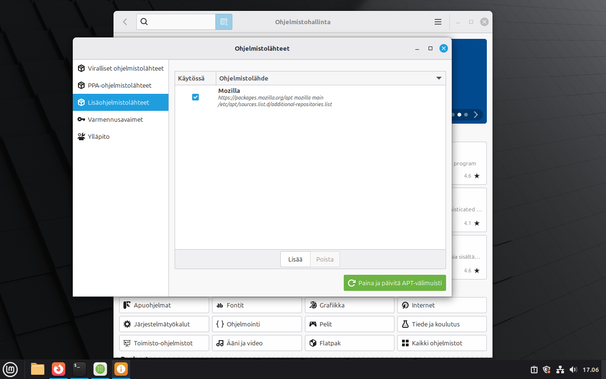
Firefox ESR ei kuulu Mintin virallisiin ohjelmistolähteisiin, mutta Mozilla tarjoaa tällaisia tilanteita varten oman lisäohjelmistolähteen. Yleensä ohjelmistolähteitä ei kannata itse lisätä kevyin perustein, koska käyttöjärjestelmän vikaantumisen riski päivitysten ja pakettien asennuksen yhteydessä kasvaa. Lisäksi itse lisätyn ohjelmistolähteen ylläpitäjän on syytä olla hyvin luotettava taho, joka huolehtii tietoturvasta asiallisesti.

Asennus tapahtuu Mintin Ohjelmistohallinta-sovelluksella, eli päätteeseen ei tarvitse koskea.

1. Ohjelmistohallinnassa avaa ikkunan oikeassa yläkulmassa oleva hampurilaisvalikko ja valitse Ohjelmalähteet.

2. Valitse avautuneen ikkunan vasemmasta reunasta kohta Varmennusavaimet ja paina alareunan Lataa-painiketta. Kopioi avautuvaan tekstikenttään seuraava tunniste ja paina OK:
35BAA0B33E9EB396F59CA838C0BA5CE6DC6315A3

Avainlistaan pitäisi ilmestyä “Artifact Registry Repository Signer”, jolla on Googlen sähköpostiosoite.

3. Valitse ikkunan vasemmasta reunasta kohta Lisäohjelmistolähteet (ei PPA) ja paina alareudan Lisää-painiketta. Kopioi tai kirjoita avautuvaan tekstikenttään seuraava teksti ja paina OK:
deb https ://packages.mozilla.org/apt mozilla main
(HUOM: poista välilyönti https jälkeen! Lisäsin välin, ettei Mastodon muuta tekstiä lyhennetyksi linkiksi.)

4. Paina ikkunan oikean alakulman vihreää painiketta, jossa lukee: “Paina ja päivitä APT-välimuisti”. Sulje Ohjelmistolähteet-ikkuna.

5. Avaa jälleen Ohjelmistohallinan hampurilaisvalikko, mutta valitse tällä kertaa Päivitä pakettiluettelo. Sulje Ohjelmistohallinta ja avaa se uudelleen.

6. Kirjoita vasemman yläkulman hakukenttään firefox-esr, valitse löytynyt sovellus ja asenna se.

Nyt Mintin sovellusvalikko listaa kaksi Firefoxia Internet-osion alla.

#Linux #LinuxFI #LinuxMint #Firefox #FirefoxESR