 cob
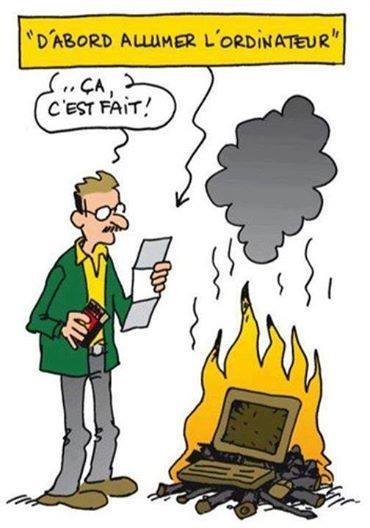
cobD'abord, allumez l' #ordinateur ... ensuite ?
#Mastodon #modedemploi de la petite fenêtre où on tape les message.
Fait surtout pour les amis qui migrent depuis Facebook :
CHAPITRE 4
9. Le bouton bleu en dessous du cadre de saisie du texte, intitulé "Piailler" chez moi, vu que je suis sur le serveur piaille.fr. Chez vous ce sera peut-être écrit autre chose… "Pêter" peut-être 🤔.
Et là, si vous cliquez, vous envoyez recta votre message à l’ensemble de la planète qui – bien sûr – vous adore déjà 🤫
Une ptite image pour vous remercier de m’avoir suivi les amis… bonne route sur le Mastodon et à bientôt ❤️

#Mastodon #modedemploi de la petite fenêtre où on tape les message.
Fait surtout pour les amis qui migrent depuis Facebook :
CHAPITRE 3
On en est au bouton 7 les amis… ça sent la niche 🐶
Donc 7. Ben c’est les #émoticônes quoi…😘 👍 ❤️ 💩 … et tout ce qui s’en suit.
8. Ce nombre représente le nombre de caractères encore disponibles dans votre message. Il diminue à mesure que vous écrivez.
Sur piaille.fr le maximum de caractères est de 666. sur d’autres serveurs c’est 500. Oui, Mastodon n’est pas fait pour écrire un roman. Pour ça existe d’autres logiciels qui communiquent sans problème avec Mastodon ; par exemple https://writefreely.org/

#Mastodon #modedemploi de la petite fenêtre où on tape les message.
Fait surtout pour les amis qui migrent depuis Facebook :
CHAPITRE 3
Après les boutons 1, 2 , 3, 4, 5, le 6 (YES!):
6. Avertissement: Si on clique, ça ouvre un petit cadre au-dessus du cadre ou on saisit le texte avec une petite bande jaune et noire de chaque côté. Là-dedans – si le contenu de votre message pourrait être choquant (à vous de juger et aussi selon les règles du serveur où vous êtes inscrit), vous écrivez un avertissement. Voyez mon exemple sur l’image 2.
Qui recevra le message devra cliquer sur "Déplier" pour le voir (image 3)… une fois déplié, c’est l’image 4
À suivre 😎


#Mastodon #modedemploi de la petite fenêtre où on tape les message.
Fait surtout pour les amis qui migrent depuis Facebook :
1. Là on tape le message
2. Si on clique sur le bouton, un choix apparaît.
2.1 Publique : on envoie toute la gomme pour que le message soit vu
2.2 Publique discret : c’est publique mais pas repris par les algorithmes de "soutien".
2.3 Personne ne voit le message sauf vos abonnés
2.4 Privé. Ça sert à envoyer les messages personnels à une ou plusieurs personnes.
Si je ne veux envoyer ce message qu’à Caroline, je tape son adresse @[email protected] dans le message et je choisis "Personnes Spécifiques" dans ce petit menu.
La suite bientôt…😎

 Culturieuse
 Xavier Dole