Emulador de Tatung Einstein TC-01 con HamGeek MiSTer
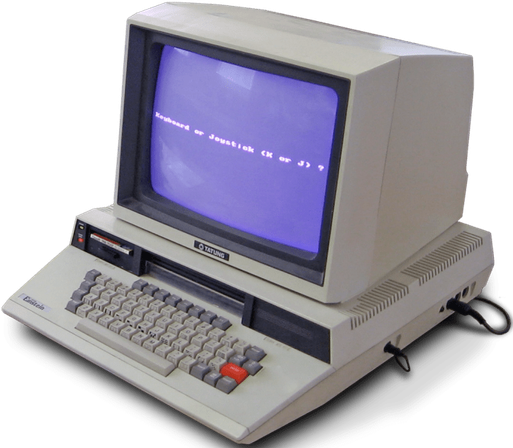
En este artículo vamos a emular un interesante ordenador de 8 bits sobre un equipo MiSTer de HamGeek.
Sobre Tatung Einstein TC-01
Este ordenador se lanza en 1984 con una arquitectura que recuerda a los MSX. Debido a su elevado precio, respecto a la competencia, no llegó a tener éxito comercial. No obstante, debido a su potencia y calidad, fue utilizado por algunos estudios de software como plataforma de desarrollo de software para otros equipos como ZX Spectrum y Amstrad CPC.
A nivel de hardware, monta un procesador Z80A de Zilog a 4 MHz, 64 KB de RAM, un chip gráfico TMS9918A y un procesador de sonido General Instrument AY-3-8910. Se podía conectar a su puerto de expansión un periférico llamado Speculator, que permitía emular a un ZX Spectrum 48K y aprovechar su vasto catálogo de software.
Entorno e instalación del emulador
Elementos
Vamos a necesitar los siguientes elementos:
- HamGeek MiSTer.
- Monitor con entrada HDMI.
- Teclado USB.
Instalación
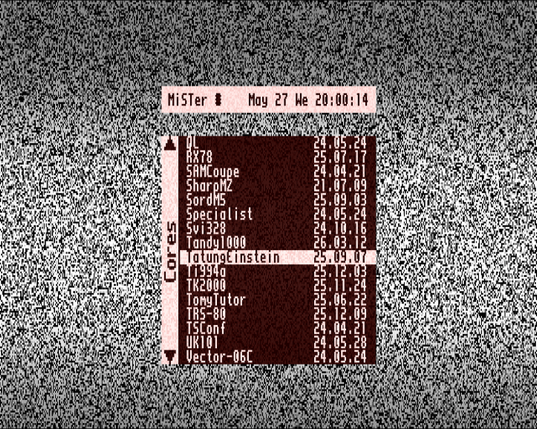
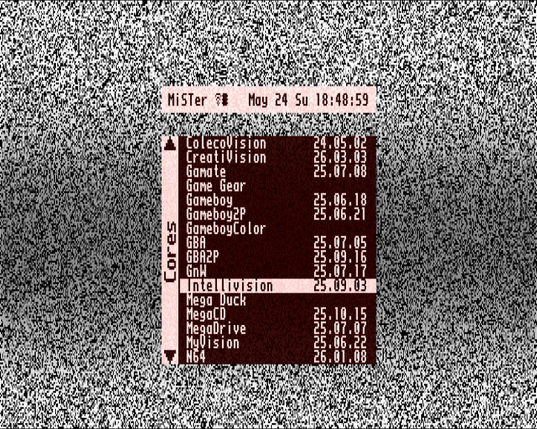
Este emulador viene incluido en el core TatungEinstein, que seleccionaremos dentro del menú Computer.
Bastará con seleccionar el core.
Emulación
Monitor de sistema
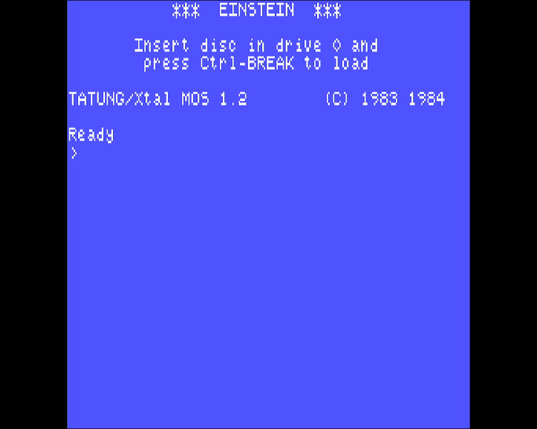
Una vez realizados los pasos anteriores, se nos mostrará la pantalla del monitor de sistema, denominado Xtal MOS (Machine Operating System), con un sencillo prompt «>».
Como puede verse en la captura de pantalla, el sistema está esperando un disquete con software. Subiremos, por tanto, una imagen de disco con el sistema operativo típico de esta máquina, el Xtal DOS.
Antes de la carga del disco de sistema operativo, podemos probar algunos comandos del monitor. Por ejemplo, encontramos A (arithmetic) que realiza la suma y la resta de dos valores hexadecimales; D (decimal) convierte un valor hexadecimal a decimal y H (hexadecimal) realizaría la conversión en el sentido contrario.
También presenta comandos para gestión de memoria. Entre estos se encuentran F (fill), que rellena un intervalo de memoria con un valor constante; C (copy), que permite copiar el contenido entre dos direcciones de memoria a una tercera dirección; M (modify), que permite modificar el contenido a partir de la dirección de memoria pasada como parámetro, y T (tabulate) que permite visualizar el contenido en un intervalo de memoria.
Para la ejecución de programas tendremos G (go) y E (execute).
También hay comandos para ver los registros de CPU, como Z1, Z2, Z3.
Otros comandos permiten acceso a disco, configuración del puerto serie, etc.
Sistemas operativos y BASIC
Entramos en el menú del core con [F12] para entrar en la opción de montaje de disquete en la unidad 0.
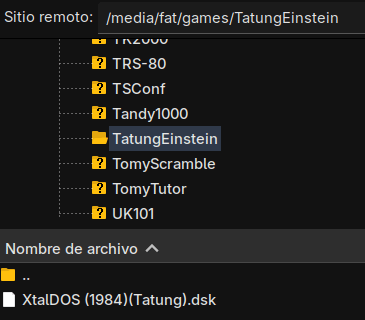
Seleccionamos la imagen de disquete de Xtal DOS.
Pulsamos en el teclado la combinación [Ctrl][TAB] y nos aparecerá el sistema operativo cargado.
Podemos ver el contenido del disco con DIR.
Los ejecutables están marcados con un asterisco. Podemos, por ejemplo, ejecutar BASIC con XBAS.
Por supuesto, podemos escribir lo que nos apetezca en este dialecto de BASIC.
Volviendo al sistema operativo, podemos cargar el disco de BBC BASIC.
Podemos ver el contenido del BASIC de BBC con numerosos programas de ejemplo.
Para acceder al BASIC el ejecutable es BBCBASIC.
Podemos cargar uno de los programas de ejemplo con LOAD y ejecutarlo con RUN.
Otra versión de sistema operativo es DOS80, que podemos cargar desde el menú del core.
De nuevo, con la combinación [Ctrl][TAB] accedemos al sistema en sí y podemos ver el contenido del disco.
Llama la atención X80.COM, otro intérprete BASIC.
Juegos
Podemos cargar algún juego introduciendo el disco correspondiente desde el menú del core.
En este caso, ejecutaríamos ALIEN8 desde el sistema operativo y el juego presentaría la pantalla de inicio.
Vemos cómo comienza la partida.
Y a recordar viejos tiempos.
#1984 #GIAY38910 #HamGeekMiSTer #Tatung #TITMS9918A Notas sobre robótica, domótica, sistemas operativos y programación