Der Faden für Mastodon EinsteigerInnen!

Ende Oktober 2022 meldete ich mich hier an und habe seither viel gelernt. Um Neulingen wie mir den Einstieg zu erleichtern, fasse ich das Gelernte in diesem Faden zusammen (#EinstiegsHilfe). Ich bin aber kein Experte sondern auch #NeuHier.

Falls ich also etwas falsch beschreibe bitte ich um Nachsicht und um Berichtigung von jemand, der #AltHier ist.

Ok, seid Ihr bereit? Los geht‘s!
Diese Themen findet Ihr in dieser Reihenfolge in diesem Faden:

- Server finden und Konto einrichten
- Zugriff über Apps
- Einen eigenen Beitrag schreiben
- Auf Beiträge von anderen reagieren
- Die eigene Timeline gestalten
- Inhalte ausblenden
- Barrierefreiheit
- Einen Beitrag weiter leiten oder verlinken
- Die Timelines/Zeitleisten
- Hashtags folgen
- Weitere hilfreiche Informationsquellen

Jeden Toot habe ich mit einer *Überschrift* versehen, damit ihr immer schnell seht, wo Ihr seid.

*Server & Konto*

Wenn Ihr das hier lest habt Ihr wohl schon ein Konto eingerichtet. Trotzdem ein paar Worte dazu. Ich habe mich zuerst auf mastodon.social angemeldet, weil dort zahlreiche Autoren waren, die ich bereits auf Twitter geschätzt habe.

Heute würde ich mir wohl einen kleineren Server suchen, denn diese haben den Vorteil, dass sie übersichtlicher zu moderieren sind, so dass auf Trolle oder Hassbeiträge schnell reagiert werden kann. Nichtsdestotrotz fühle ich mich hier wohl.

*Server & Konto*

Ihr solltet unbedingt Euer Konto etwas aufhübschen. Dazu brauchte es nicht unbedingt ein eigenes Foto von Euch, wenn Ihr etwas Anonymität vorzieht. Aber ein Hintergrundbild, das zu Euch passt und ein paar nette Worte über Euch erzeugen gleich ein freundliches Klima, wenn jemand Eure Seite besucht.

(Grafik von dem fabelhaften @pallenberg)

*Server & Konto*

Noch ein Wort zum Thema Anonymität: Euer Anmeldename ist Eure Mailadresse. Wenn Ihr Folgen für Euer reales Leben fürchtet, dann solltet Ihr eine Mailadresse oder Alias-Adresse wählen, die keine Rückschlüsse auf Euren Namen oder reales Leben erlaubt.

Die Mailadresse ist nämlich unverschlüsselt auf dem Server und zumindest die Admins können sie sehen. Eine vollständig anonyme Mailadresse bietet z.B. www.posteo.de für 1€ pro Monat, inklusive anonymer Zahlungsmöglichkeit.

*Zugriff über Apps*

Natürlich könnt Ihr Euch auch auf dem Telefon einfach über den Browser anmelden, Apps bieten aber etwas mehr Komfort.

Dabei merkt man schnell, dass die Standard Mastodon App - nun sagen wir mal noch etwas Potential nach oben hat, da sie manche wichtige Funktionen nicht unterstützt. Also lasst sie am besten gleich links liegen.

Für iOS werden die Apps #metatext und #tooot! empfohlen. Ich nutze derzeit Metatext und bin ganz zufrieden. Zudem ist MetaText OpenSource!

*Zugriff über Apps*

Für Android Nutzer scheint wohl #tusky und #fedilab ganz gut zu sein, jedenfalls wird es hier öfter empfohlen. Als iPhone-Nutzer kann ich dazu nichts sagen.

Für den Mac wird oft der Desktop Client „Whalebird“ genannt. Auch diesen habe ich noch nicht getestet, auf dem Mac reicht mir der Zugriff über den Browser.

Für Windows hier ein Client Tipp von @Evo2Me: TheDesk, ähnlich Tweetdeck, nicht so schön aber funktional, z.B. Bearbeiten. Teils fehlen Übersetzungen, geht aber

*Zugriff über Apps*

Die vielen Zugriffmöglichkeiten erschweren etwas, hier eine allgemein gültige Anleitung zu schreiben. Nicht jede App unterstützt alle Funktionen und jeder Client hat etwas andere Bezeichnungen und Symbole.

Den vollen Funktionsumfang hat man wohl nur über den Browser. Z.B. Beiträge nachträglich bearbeiten scheint wohl aktuell nur über den Browser möglich zu sein.

Ich werde versuchen, meine Hinweise so allgemein wie möglich zu fassen.

*Eigene Beiträge*

OK, einen Einzelbeitrag bekommt Ihr sicher problemlos hin, da bin ich mir sicher! 😊

Interessant wird es, wenn Ihr mehrere Beiträge in Reihe zu einem Thema schreiben wollt, einen sogenannten Faden oder Thread.

Im Browser schreibt Ihr dazu einen Startbeitrag und antwortet dann auf Euren eigenen Beitrag. Jeder Folgebeitrag antwortet immer auf den vorhergehenden. Am Ende wird das dann als ein durchgängiger Faden dargestellt.

*Eigene Beiträge*

Allerdings solltet Ihr bei einem Faden nicht einfach drauf los schreiben. Wenn Ihr das tut, dann erscheint jeder einzelne Beitrag des Fadens in der Zeitleiste bzw. Timeline.

Das ist prima, wenn sich jemand für Euer Thema interessiert. Wenn Ihr aber z.B. über Katzen schreibt und sich jemand aber z.B. nur für Hunde interessiert, dann zwingt Ihr ihm alle Beiträge Eures Themas auf, was nicht gerade höflich ist.

*Eigene Beiträge*

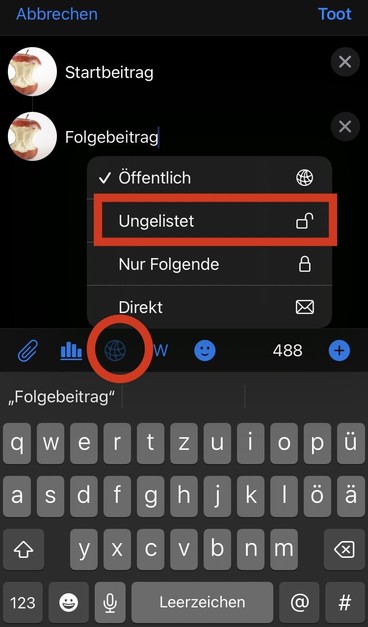
Deshalb schreiben die Profis hier den ersten Beitrag eines Fadens wie eine Überschrift inklusive einer knappen Zusammenfassung, worum es in dem Faden geht. Dieser Beitrag wird als „öffentlich“ markiert, meist über ein kleines Weltkugel Symbol bei der Beitragserstellung.

Alle *folgenden* Beiträge im Faden werden aber dann nicht mehr als „öffentlich“ markiert, sondern als „ungelisted“.

Dadurch erscheint nur der Startbeitrag in der Zeitleiste, aber nicht die Folgebeiträge.

*Eigene Beiträge*

Wenn jemand den Startbeitrag anklickt, um die vollständige Konversation anzuzeigen, sieht er trotzdem die Folgebeiträge.

Also seid Profis und helft mit, den Laden hier übersichtlich zu halten. 😊

Zudem ist das nicht nur pure Höflichkeit: Wenn Ihr zu viele Nutzer nervt, dann werden sie Euch irgendwann blocken. Und dann lesen immer weniger Leute, was Ihr zu sagen habt. Das wäre sehr schade!

Noch genauere Infos zu Sichtbarkeiten hier:
https://mastodon.social/@Dadmin/109414367127910192

*Eigene Beiträge*

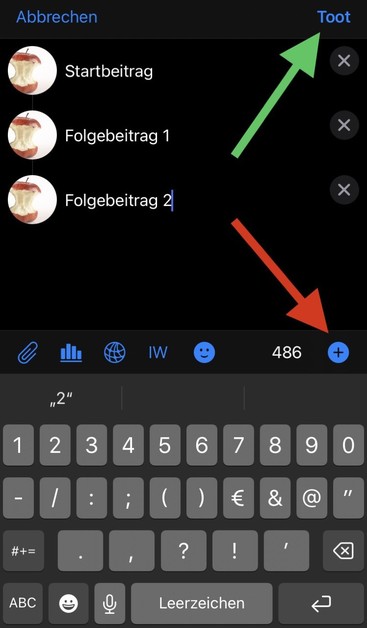
In der App #metatext kann man mehrere Beiträge auf einmal schreiben und erst wenn man fertig ist alle gemeinsam veröffentlichen. So lange man sie noch nicht abgesendet hat kann man jeden Beitrag des Fadens noch bearbeiten.

Allerdings kann man nur eine Einstellung „öffentlich“ oder „ungelistet“ für alle gebündelten Beiträge des Fadens auswählen. Man muss also zuerst den Startbeitrag schreiben und als „öffentlich“ absenden, danach kann man „ungelistete“ Beiträge dran hängen.

*Reaktionen auf Beiträge*

Auf Beiträge von anderen NutzerInnen könnt Ihr auf verschiedene Arten reagieren.

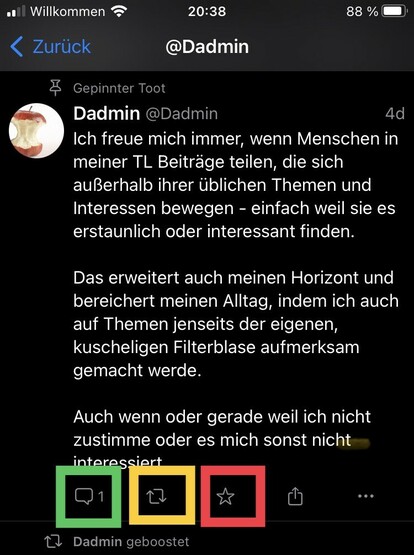
Zunächst könnt Ihr natürlich ganz normal antworten, meist markiert mit einem Pfeilsymbole oder einer Sprechblase.

Ihr könnt aber auch reagieren, ohne etwas eigenes dazu zu schreiben:
- Teilen oder Boosten (meist ein Symbol mit zwei gegenläufigen Pfeilen)
- Favorisieren (meist ein Stern Symbol)
- Lesezeichen (meist ein Fähnchen Symbol

*Reaktionen auf Beiträge*

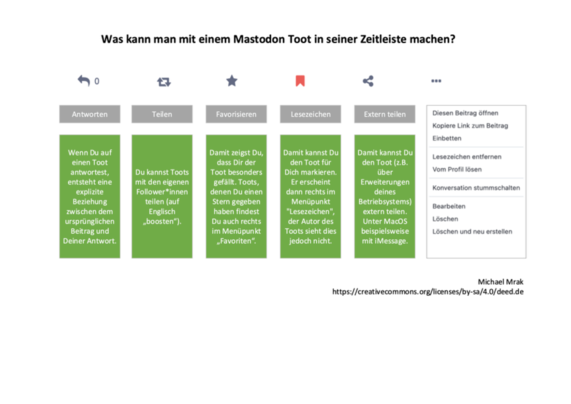
Wozu wird jetzt aber was eingesetzt? Teilen/Boosten ist zuerst einmal eines der wichtigsten Tools in Mastodon. Dadurch verschickt Ihr den Beitrag im Prinzip nochmal und er erscheint in der Zeitleiste von allen, die Euch folgen.

Dadurch werden wertvolle und interessante Beiträge breiter gestreut und verbreitet. Je mehr Leute einen Beitrag teilen, von umso mehr Lesern wird er wahrgenommen.

Wenn Ihr teilt/boostet erscheint der Beitrag in Eurem persönlichen Konto.

*Reaktionen auf Beiträge*

Der ursprüngliche Autor des Beitrages bekommt eine Benachrichtigung, dass Ihr seinen Beitrag geboostet also weiter verschickt habt.

Auch beim Favorisieren (Sternchen Symbol) bekommt der Autor eine Benachrichtigung, der Beitrag wird aber nicht erneut verschickt. Der Beitrag erscheint aber in Eurem Konto in der Liste der favorisierten Beiträge.

Favorisieren signalisiert dem ursprünglichen Autor Eure Zustimmung oder Euren Dank, ohne dass der Beitrag weiter verteilt wird

*Reaktionen auf Beiträge*

Geteilte Beiträge erscheinen in Eurer persönlichen Zeitleiste und denen Eurer Follower, favorisierte Beiträge nicht.

Man kann favorisieren wie ein Lesezeichen nutzen, da man die Beiträge ja in einer eigenen Liste nachlesen kann.

Manchmal will man sich aber nur einen Beitrag merken, ohne den Autor zu benachrichtigen. In diesem Fall setzt man ein Lesezeichen. Das merkt außer Euch niemand und Ihr habt den Beitrag in Eurer Lesezeichen Liste.

https://www.mrak.at/wp-content/uploads/2022/10/mastodon-toot.png

*Eigene Timeline gestalten*

Wenn Ihr anderen AutorInnen folgt, dann erscheinen deren Beiträge auf Eurer Startseite.

Am Anfang ist es erstmal wichtig, Bekanntschaften zu schließen und ein Netzwerk aufzubauen.

Dazu sucht Ihr Euch interessante Konten und folgt ihnen. Wenn Ihr Euer Profil interessant gestaltet habt werden Euch bald andere zurück folgen. Aber nur, wenn sie nicht nur ein interessantes Profil sondern auch interessante Beiträge in der Zeitleiste Eures Kontos finden.

*Eigene Timeline gestalten*

Wie bekommt man nun ein interessantes Konto mit vielen Followern? Ganz einfach, man schreibt eine nobelpreiswürdige Abhandlung mit der Universalformel zur Lösung aller globalen Probleme, dann wird das schon 😉

Spaß beiseite. Gestaltet ein nettes Profil und schreibt über Themen, die Euch wichtig sind. Ihr tretet dann als AutorInnen auf.

*Eigene Timeline gestalten*

Ich stolpere hier aber auch immer wieder über Profile, deren InhaberInnen fast nie eigene Beiträge schreiben und die trotzdem unglaublich interessant sind.

Diese Profile haben sich ein großes Netzwerk aus anderen AutorInnen aufgebaut, denen sie folgen und von denen sie sorgfältig ausgewählte Beiträge weiter teilen.

Das ist toll, weil sie dadurch wie RedakteurInnen auftreten, die aus anderen Beiträgen einen eigenen Themenschwerpunkt zusammenstellen.

*Inhalte ausblenden*

Früher oder später stolpert man über Profile deren Inhalte man nicht interessant oder relevant findet, die aber immer wieder über gefolgte Profile in der eigenen Zeitleiste erscheinen.

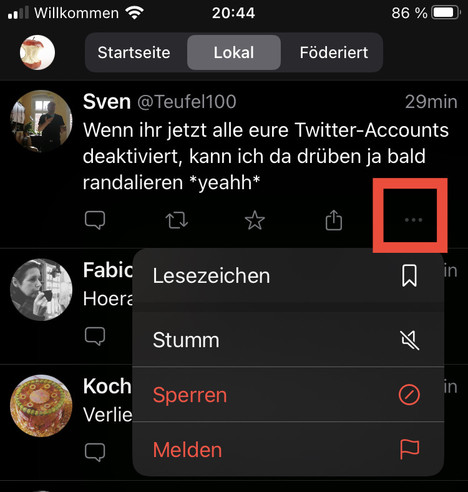
Niemand ist hier jedoch gezwungen, solche Inhalte zu lesen. Man kann solche Profile stummschalten oder sperren.

Beim stummschalten erscheinen die Beiträge dieser Profile nicht mehr in der eigenen Zeitleiste, der Account kann aber trotzdem noch Eure Beiträge kommentieren.

*Inhalte ausblenden*

Wenn Ihr einen Account hingegen sperrt, dann blockt Ihr den Account vollständig. Ihr seht keine Beiträge des Accounts mehr und der Account kann nicht mehr Eure Beiträge kommentieren oder beantworten.

Trolle oder Hassdödel könnt Ihr damit also ganz einfach ausknipsen.

(Trifft natürlich auf die Accounts im Bild nicht zu, nur als Beispiel)

*Inhalte ausblenden*

Ihr könnt nicht nur Accounts sperren, sondern auch Beiträge mit bestimmten Stichwörtern ausblenden.

Dafür setzt man für diese Wörter Filter. Das gute daran ist, dass diese generell gelten, also für alle Accounts auf Mastodon.

Eine konkrete Anwendung ist das Ausblenden von Crosspostings von Twitter. Dafür setzt man einen Filter auf das Stichwort „twitter.com“.

Beim Zugriff über den Browser könnt Ihr Beiträge mit solchen Wörtern unter "Einstellungen"-->„Filter“ ausblenden.

*Barrierefreiheit*

Mastodon wird auch von sehbehinderten Menschen mittels Vorlesesoftware genutzt. Deshalb verzichtet bitte in Euren Profilnamen und Texten auf den *übermäßigen* Gebrauch von Emojis.

Die Betonung liegt aber auf „übermäßig“. Gegen einen gelegentlichen Smiley hier und da ist absolut nichts einzuwenden.

So hört sich das an, wenn zu viele Emojis verwendet werden:
https://troet.cafe/@hspmauli/109315341118078953

Hashtags liest die Software mit Großschreibung auch besser, also #NeuHier statt #neuhier

hspmauli (@[email protected])

Angehängt: 1 Video Was passiert mit meinen Ohren wenn du zu viele Emoijs hintereinander nutzt👇👇

troet.cafe - Mastodon

*Barrierefreiheit*

Vielleicht habt Ihr schon gesehen, dass Ihr Bildern eine Bildbeschreibung zufügen könnt. Auch diese ist für die oben erwähnten Vorleseprogramme, die Bildinhalte nicht erkennen können.

Wenn Ihr Bilder einfügt, dann ist es ein Zeichen von Rücksicht, eine möglichst genaue Bildbeschreibung dazu zu schreiben.

Die Bildbeschreibung kann übrigens länger sein, als ein normaler Beitrag und zählt auch nicht zur Zeichenanzahl eines Beitrags dazu.

*Beitrag verlinken*

Manchmal hat man ein Lesezeichen oder einen favorisierten Beitrag und möchte diesen einer anderen Person in einer Antwort oder Diskussion zukommen lassen.

Dazu muss man zunächst den Link zu dem zu versendenden Beitrag kopieren und dann die kopierte Beitragsadresse in den Toot einfügen.

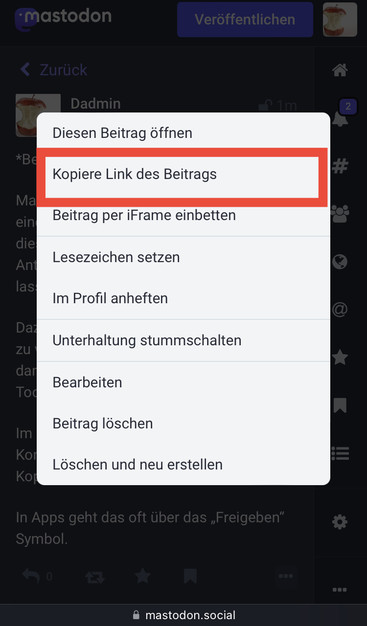
Im Browser findest Du das in dem Kontextmenü mit den drei Punkten —> Kopiere Link des Beitrags.

In Apps geht das oft über das „Freigeben“ Symbol.