Opciones de desarrollador en Android: ajustes útiles para mejorar rendimiento y ahorrar batería
Android incluye un menú oculto llamado Opciones de desarrollador. Está pensado principalmente para programadores, pruebas de aplicaciones y depuración del sistema, pero algunos de sus ajustes también pueden ayudar a mejorar la sensación de fluidez, reducir procesos en segundo plano y ahorrar algo de batería.
Eso sí: no conviene modificar opciones al azar. Muchas de ellas no están pensadas para el usuario medio y pueden provocar cierres inesperados, retrasos en notificaciones, más consumo o incluso peor rendimiento. La clave está en tocar solo ajustes concretos y reversibles.
En este artículo veremos cómo activar las Opciones de desarrollador y qué ajustes pueden ser útiles en móviles Android, especialmente en terminales antiguos, con poca RAM o con problemas de batería.
Cómo activar las Opciones de desarrollador
Para acceder a este menú oculto:
Entra en Ajustes.Ve a Información del teléfono o Acerca del teléfono.Busca el apartado Número de compilación.Pulsa siete veces seguidas sobre él.Android mostrará un mensaje indicando que ya eres desarrollador.Vuelve a Ajustes → Sistema → Opciones para desarrolladores.En algunos fabricantes la ruta puede variar. Por ejemplo, en Samsung suele estar en:
Ajustes → Acerca del teléfono → Información de software → Número de compilación
Una vez activado el menú, veremos una gran cantidad de opciones. Estas son las más interesantes desde el punto de vista del rendimiento y el consumo.
1. Suspender ejecución de aplicaciones en caché
Android mantiene muchas aplicaciones en memoria para que se abran más rápido cuando volvemos a ellas. Esto no siempre es malo: de hecho, usar RAM disponible para mantener apps en caché puede mejorar la experiencia.
El problema aparece en móviles con poca RAM, procesadores antiguos o demasiadas aplicaciones instaladas. En esos casos, algunas apps en segundo plano pueden consumir CPU, batería y memoria.
La opción Suspender ejecución de aplicaciones en caché permite congelar o limitar la actividad de aplicaciones que no se están usando activamente.
Beneficio
Puede ayudar a:
- reducir procesos en segundo plano;
- liberar ciclos de CPU;
- ahorrar batería;
- disminuir calentamiento;
- mejorar el comportamiento en móviles antiguos.
Cuándo activarla
Es recomendable probarla si tienes:
- un móvil con poca RAM;
- un terminal antiguo;
- muchas apps instaladas;
- batería que baja rápido en reposo;
- calentamiento sin uso intensivo.
Posible inconveniente
Algunas aplicaciones pueden tardar más en reabrirse o dejar de actualizar datos en segundo plano. Si notas retrasos en notificaciones, sincronización o apps que se reinician demasiado, vuelve al valor anterior.
2. Tamaño del búfer de registro
Android guarda registros internos del sistema: errores, eventos, avisos y datos técnicos. Estos registros son útiles para desarrolladores, pero para un usuario normal no suelen aportar gran cosa.
La opción suele aparecer como:
Tamaño del búfer de registro
o
Logger buffer sizes
Recomendación
Puedes ponerlo en un valor bajo, por ejemplo:
64K
También puede aparecer la opción de desactivarlo, aunque es más prudente usar un valor pequeño en lugar de apagarlo por completo.
Beneficio
Reducir el tamaño del búfer puede disminuir ligeramente la carga dedicada a registros internos. No esperes una mejora espectacular, pero en móviles modestos cualquier reducción de procesos auxiliares puede ayudar.
Advertencia
No es uno de los ajustes más importantes. Si el móvil funciona bien, este cambio apenas se notará. Además, si más adelante necesitas diagnosticar errores, tener los registros completamente desactivados puede ser un inconveniente.
Android puede escanear redes WiFi de forma periódica para mejorar la ubicación y detectar redes cercanas, incluso aunque ya estés conectado a una red.
La opción suele aparecer como:
Limitación de búsqueda de redes WiFi
o
Wi-Fi scan throttling
Recomendación
Activar la limitación.
Beneficio
Puede reducir:
- consumo de batería;
- actividad inalámbrica innecesaria;
- calentamiento;
- escaneos constantes en segundo plano.
Es uno de los ajustes más razonables si quieres ahorrar batería sin afectar demasiado al uso normal del móvil.
Cuándo puede no interesar
Si usas aplicaciones que dependen mucho de la ubicación precisa por WiFi, puede que notes menor precisión o actualizaciones menos frecuentes.
4. Capas de depuración de GPU
Las opciones de depuración gráfica están pensadas para desarrolladores. Sirven para analizar cómo se renderiza la interfaz, detectar errores gráficos o medir rendimiento.
Para un usuario normal, no mejoran el móvil. Al contrario: pueden añadir carga adicional.
Recomendación
Mantener desactivadas opciones como:
- capas de depuración de GPU;
- depuración de renderizado;
- trazas gráficas;
- perfiles de GPU en pantalla;
- mostrar actualizaciones de GPU;
- mostrar overdraw.
Beneficio
La GPU se dedica exclusivamente a renderizar la interfaz, vídeos, juegos y animaciones, sin procesos de diagnóstico innecesarios.
5. Reducir las escalas de animación
Este es probablemente uno de los ajustes más conocidos y seguros.
Busca estas tres opciones:
- Escala de animación de ventana
- Escala de animación de transición
- Escala de duración de animador
Por defecto suelen estar en:
1x
Recomendación
Ponerlas en:
0,5x
Si quieres la máxima rapidez visual, puedes ponerlas en:
Animación desactivada
Beneficio
No aumenta la potencia real del procesador, pero el móvil parece más rápido porque las transiciones duran menos.
Es especialmente útil en móviles antiguos, donde las animaciones largas pueden dar sensación de lentitud.
Mi recomendación
Mejor 0,5x que desactivarlas totalmente. Así la interfaz sigue siendo natural, pero más rápida.
6. Limitar procesos en segundo plano
Otra opción disponible es:
Límite de procesos en segundo plano
Permite indicar cuántos procesos puede mantener Android abiertos en segundo plano.
Recomendación prudente
En móviles antiguos puedes probar:
- máximo 3 procesos;
- máximo 4 procesos.
No recomiendo usar valores demasiado agresivos salvo en terminales muy limitados.
Beneficio
Puede liberar RAM y reducir carga en segundo plano.
Inconveniente
Las aplicaciones se recargarán más a menudo. También pueden aparecer retrasos en notificaciones, sincronización o reapertura de apps.
Este ajuste no lo usaría en móviles modernos con suficiente RAM. Solo lo probaría en dispositivos antiguos o muy saturados.
7. Desactivar “datos móviles siempre activos”
En algunos Android existe una opción llamada:
Datos móviles siempre activos
Cuando está activada, Android mantiene preparada la conexión móvil aunque estés conectado por WiFi. Esto permite cambiar más rápido de WiFi a datos móviles, pero también puede consumir algo más de batería.
Recomendación
Desactivarla si:
- usas casi siempre WiFi;
- quieres ahorrar batería;
- estás en una zona con mala cobertura móvil;
- no necesitas cambio instantáneo entre WiFi y datos.
Beneficio
Puede reducir el consumo energético, especialmente si el móvil intenta mantener conexión móvil en zonas con cobertura débil.
Inconveniente
El cambio de WiFi a datos móviles puede ser un poco más lento.
Ajustes que NO recomiendo tocar
No todo lo que aparece en Opciones de desarrollador sirve para acelerar el móvil. Algunas opciones se repiten en muchos tutoriales, pero pueden empeorar el rendimiento o aumentar el consumo.
No mantener actividades
Esta opción cierra cada actividad en cuanto sales de ella.
Aunque suene útil para liberar memoria, no lo es para uso diario. Muchas apps funcionarán peor, se recargarán constantemente y la experiencia será más incómoda.
Recomendación: dejar desactivado.
Forzar 4x MSAA
Esta opción mejora el suavizado gráfico en algunas aplicaciones OpenGL, pero aumenta la carga de la GPU.
Puede hacer que algunos juegos se vean algo mejor, pero también puede consumir más batería y reducir rendimiento.
Recomendación: dejar desactivado.
Forzar renderización GPU
En versiones antiguas de Android podía tener sentido en casos concretos, pero hoy no es una mejora universal. Puede provocar errores visuales o mayor consumo.
Recomendación: no activarlo salvo que sepas exactamente por qué lo necesitas.
Desactivar superposiciones HW
Esta opción fuerza al sistema a usar más composición por GPU. A veces se menciona como truco para juegos, pero no es recomendable para uso normal.
Puede aumentar carga gráfica y consumo.
Recomendación: dejar desactivado.
Depuración USB
No mejora rendimiento ni batería. Solo sirve para conectar el móvil a un ordenador y usar herramientas de desarrollo, ADB o depuración.
Recomendación: mantener desactivada si no la usas.
Configuración recomendada
Una configuración equilibrada podría ser esta:
AjusteRecomendaciónSuspender ejecución de apps en cachéProbar en móviles antiguos o con poca RAMTamaño del búfer de registro64K o valor bajo (O DESACTIVADO)Limitar búsqueda de redes WiFiActivadoCapas de depuración GPUDesactivadasEscalas de animación0,5xDatos móviles siempre activosDesactivar si usas mucho WiFiLímite de procesos en segundo planoSolo probar en móviles antiguosNo mantener actividadesDesactivadoForzar 4x MSAADesactivadoDesactivar superposiciones HWDesactivado
Consejos antes de modificar nada
Antes de cambiar varios parámetros a la vez, es mejor ir poco a poco.
Mi recomendación:
Cambia solo una opción.Usa el móvil durante uno o dos días.Comprueba batería, notificaciones y fluidez.Si algo falla, vuelve al valor anterior.Apunta qué has cambiado.Los ajustes más seguros para empezar son:
- reducir animaciones a 0,5x;
- activar limitación de búsqueda WiFi;
- mantener desactivadas las capas de depuración GPU.
Los ajustes que requieren más cautela son:
- suspender apps en caché;
- limitar procesos en segundo plano;
- desactivar datos móviles siempre activos.
Conclusión
Las Opciones de desarrollador no convierten un móvil lento en uno de gama alta, pero sí permiten ajustar algunos comportamientos internos de Android.
Los cambios más útiles son los que reducen trabajo innecesario:
- menos animaciones;
- menos escaneos WiFi;
- menos procesos en segundo plano;
- menos depuración gráfica;
- menos registros innecesarios.
En móviles modernos, la mejora puede ser pequeña. En móviles antiguos, con poca RAM o batería degradada, estos ajustes pueden ayudar bastante a recuperar fluidez y reducir consumo.
La regla general es sencilla: tocar poco, probar cada cambio y evitar opciones agresivas que prometen acelerar Android pero pueden empeorar la estabilidad.
#acelerarAndroid #ahorrarBatería #Android #animacionesAndroid #CPUAndroid #GPUAndroid #loggerBufferSize #móvilesAntiguos #OpcionesDeDesarrollador #optimizarAndroid #procesosEnSegundoPlano #rendimientoMóvil #TrucosAndroid #WiFiScanThrottling Tuprofed Celuycompu



 Noticias De Primera
 Soloelectronicos.com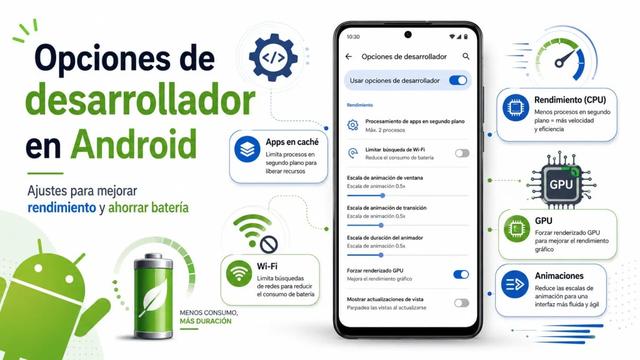
 MasterTrend Info