Twój laptop rozładowuje się w plecaku? Przestań używać trybu „Uśpij” i zrób to zamiast niego

Znasz to uczucie? Ładujesz laptopa do pełna, zamykasz klapę, wrzucasz go do torby, a rano wyjmujesz sprzęt, który jest gorący jak piec i ma 5% baterii. To nie magia, ani zużyty akumulator. To wina „nowoczesnego” trybu uśpienia w systemie Windows, który sprawia, że Twój komputer nigdy tak naprawdę nie śpi.

W świecie idealnym, zamknięcie klapy laptopa powinno odcinać zasilanie i zamrażać jego stan. Niestety, w świecie Windowsa od kilku lat króluje standard Modern Standby. W teorii miał on sprawić, że laptopy będą wybudzać się błyskawicznie jak smartfony i pobierać maile w tle. W praktyce? To loteria.

Dlaczego laptop „nie śpi”?

Gdy korzystasz z domyślnego trybu „Uśpij” (Sleep), Twój komputer wchodzi w stan niskiego poboru energii, ale wciąż podtrzymuje zasilanie kluczowych podzespołów. Wystarczy, że system operacyjny uzna, iż czas pobrać aktualizację, albo podłączona myszka Bluetooth wyśle sygnał – i laptop się wybudza.

Jeśli dzieje się to w ciasnym plecaku, wentylatory nie mają skąd czerpać chłodnego powietrza. Efekt? Przegrzewający się sprzęt i drenaż baterii do zera, zanim w ogóle dotrzesz do biura. Co gorsza, często odpowiadają za to aplikacje działające w tle (np. odtwarzacze multimedialne czy komunikatory), które blokują proces pełnego uśpienia.

Rozwiązanie jest jedno: hibernacja

Jak temu zaradzić? To proste: przestań usypiać, zacznij hibernować. Hibernacja to stan, w którym zawartość pamięci RAM jest zapisywana na SSD, a komputer całkowicie się wyłącza. Nie zużywa wtedy prądu.

Zaleta jest oczywista: masz 100% pewności, że laptop się nie włączy w torbie i nie zużyje baterii. I to bez względu na to ile razy myszka na BT się ruszy w plecaku.

Wada? Tak naprawdę rozwiązanie to nie ma wad. Owszem, kiedyś, gdy laptopy były jeszcze wyposażane w klasyczne dyski twarde jako główne nośniki pamięci masowej, wadą było powolne uruchamianie systemu z trybu hibernacji. Dziś, przy szybkich dyskach NVMe SSD, wybudzanie z hibernacji trwa zaledwie kilka sekund dłużej niż ze zwykłego uśpienia. To niewielka cena za pewność, że sprzęt będzie działał, gdy go potrzebujesz.

Jak włączyć hibernację w Windows?

Opcja ta jest często domyślnie ukryta. Aby ją włączyć:

  • Otwórz Ustawienia -> System -> Zasilanie i bateria.
  • Wybierz „Pokrywa, zasilanie i uśpienie kontrolki przycisków”.

  • Zobaczysz dwie grupy ustawień zasilania, zależnie od tego, czy mowa o laptopie podłączonym do prądu (sekcja „Podłączone”), czy nie (sekcja „Używa baterii”).
  • Jeżeli chcesz by zamknięcie pokrywy hibernowało laptopa w obu sekcjach dla pozycji „Zamknięcie pokrywy spowoduje, że mój komputer będzie…” i z rozwijalnej listy obok, po prawej stronie wybierz pozycję „Hibernuj”:

To wszystko, od tej pory gdy zamkniesz ekran swojego laptopa nie ucieknie ci w torbie czy plecaku żaden wat energii.

Dwie groźne luki w Windows aktywnie wykorzystywane. Jedna to 8-letni zero-day bez łatki

#bateria #hibernacja #laptop #Microsoft #ModernStandby #oszczędzanieEnergii #poradnik #Porady #windows #Windows11

Święta z Gemini po polsku. Jak AI realnie pomoże Ci w przedświątecznej gorączce?

Google mocno promuje świąteczne możliwości Gemini, ale umówmy się – część z tych „fajerwerków” (jak dzwonienie bota do sklepów) to na razie pieśń przyszłości w naszym kraju. Nie oznacza to jednak, że sztuczna inteligencja nie przyda się w Polsce.

Wybraliśmy cztery konkretne scenariusze, w których Gemini faktycznie zdejmie Ci ciężar z barków – tu i teraz, nad Wisłą.

Prezentowy ratunek „last minute”

Nie masz pomysłu na prezent dla teścia, który „ma wszystko”? Zamiast przeglądać setki stron, wykorzystaj Gemini jako kreatywnego doradcę. Kluczem jest precyzyjne zapytanie (prompt). Spróbuj tego: „Zrób listę 5 pomysłów na prezent do 200 zł dla fana historii II wojny światowej, który lubi planszówki, ale nie ma dużo miejsca w mieszkaniu. Podaj linki do polskich sklepów.”.

Dzięki dostępowi do wyszukiwarki Google w czasie rzeczywistym, Gemini znajdzie konkretne produkty dostępne w Polsce, a nie abstrakcyjne pomysły z amerykańskiego Walmarta.

Logistyka spotkań (bez dzwonienia)

Organizacja Wigilii to koszmar logistyczny. Jeśli korzystasz z Gmaila i Kalendarza Google, Gemini (wersja Advanced lub z włączonymi rozszerzeniami Workspace) potrafi zdziałać cuda w porządkowaniu chaosu. Spróbuj tego: „Znajdź w moich mailach potwierdzenia zamówień prezentów i stwórz tabelę z datami dostawy. Sprawdź też w moim kalendarzu, kiedy mam czas w przyszłym tygodniu na odebranie paczek z paczkomatu.”. To działa świetnie, bo oszczędza Ci przekopywania skrzynki odbiorczej w poszukiwaniu numerów przesyłek.

Kulinarny „Plan B”

To chyba najbardziej niedoceniana funkcja. Gemini świetnie radzi sobie z kontekstem kulinarnym, co ratuje życie, gdy w ferworze walki w kuchni czegoś zabraknie. Czasy, kiedy AI od Google’a proponowała kamienie do jedzenia, to już historia. Spróbuj tego: „Robię pierniki, ale zapomniałam kupić przyprawy do piernika i miodu. Co mogę użyć jako zamiennik z podstawowych produktów, które mam w szafce? Podaj proporcje.” Możesz też zrobić zdjęcie zawartości lodówki po świętach i zapytać: „Co mogę ugotować z tych resztek, żeby nic nie wyrzucać?”.

Kreatywne życzenia (które nie brzmią jak bot)

Wysyłanie generycznych wierszyków „Zdrowia, szczęścia, pomyślności” jest passé. Gemini (również w darmowej wersji) potrafi wygenerować spersonalizowane, zabawne życzenia, jeśli tylko dasz mu odpowiedni kontekst. Spróbuj tego: „Napisz krótkie, zabawne życzenia SMS-owe dla kolegi z pracy, który jest fanem Gwiezdnych Wojen i ciągle narzeka na ekspres do kawy. Niech to będzie w stylu Yody.”.

Te funkcje działają w Polsce, rozumieją język polski i faktycznie oszczędzają czas, zamiast go marnować na walkę z technologią.

Gemini 3 oficjalnie. Google otwiera nową erę AI – to nie ewolucja, to rewolucja. Mamy kompletne szczegóły

#aiWPolsce #googleGemini #news #organizacja #porady #prezenty #swieta #sztucznaInteligencja

Porady Admina: xinit. W dzisiejszym tutorialu z cyklu Porady Admina zajmiemy się programem xinit. xinit i startx to programy ułatwiające włączanie serwera X i ładujące podstawową sesję X-ów. https://linuxiarze.pl/porady-admina-xinit/ #linux #system #admin #porady
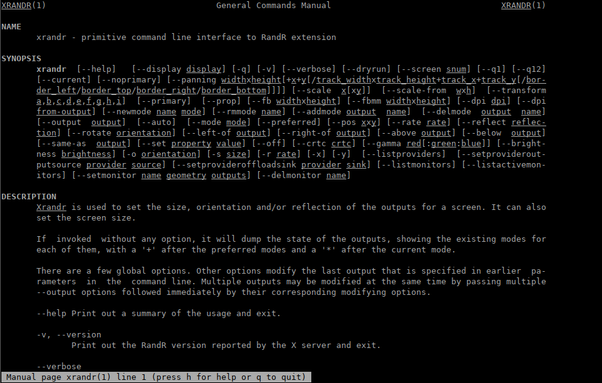
W kolejnym tutorialu z cyklu Porady Admina zajmiemy się poleceniem xrandr. xrandr to interfejs wiersza poleceń do rozszerzenia RandR. https://linuxiarze.pl/porady-admina-xrandr/ #linux #monitor #porady #admin
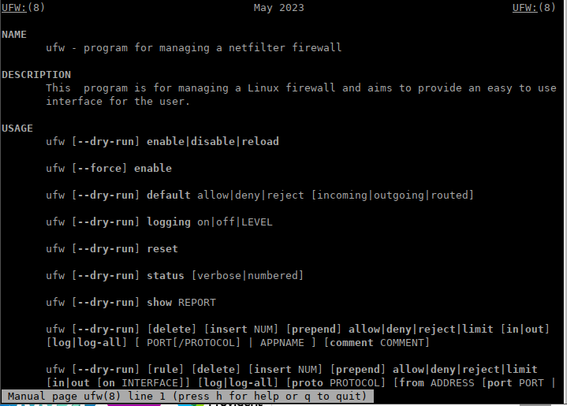
W dzisiejszym wpisie z cyklu Porady Admina zajmiemy się programem UFW. Ufw (Uncomplicated FireWall) to narzędzie do zarządzania zaporą sieciową dla systemów Linux. Zostało zaprojektowane tak, aby było łatwe w użyciu i zrozumiałe dla użytkowników niezaznajomionych z zarządzaniem zaporą sieciową. https://linuxiarze.pl/porady-admina-ufw/ #linux #porady #admin #firewall

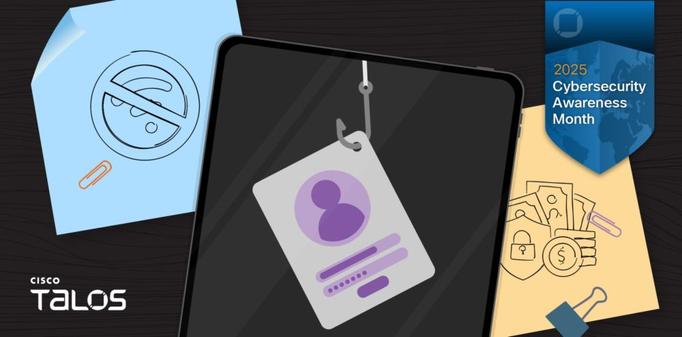
Kliknąłeś w podejrzany link? Eksperci radzą, co robić krok po kroku, aby uniknąć katastrofy

Wiadomość od „kuriera”, „banku” lub „urzędu” – niemal każdy spotkał się z próbą phishingu. Wystarczy chwila nieuwagi, by kliknąć w link, który budzi podejrzenia.

Eksperci z zespołu Cisco Talos, jednej z największych na świecie organizacji badających zagrożenia, uspokajają. Podkreślają, że samo kliknięcie nie musi oznaczać katastrofy, o ile zareagujemy szybko, świadomie i bez paniki.

Pierwszą i najważniejszą zasadą jest opanowanie. Panika to zły doradca. Jeśli incydent zdarzył się na urządzeniu służbowym, absolutnie nie należy próbować rozwiązywać problemu samodzielnie. Trzeba niezwłocznie poinformować dział IT lub bezpieczeństwa. Jak podkreśla Amy Ciminnisi, analityk ds. zagrożeń w Cisco Talos, „zgłoszenie incydentu w pierwszych minutach po jego wystąpieniu może całkowicie zmienić jego przebieg”. Firmowe zespoły dysponują narzędziami, by przeanalizować logi, odizolować urządzenie i zminimalizować skutki ataku.

Eksperci Cisco Talos przygotowali cztery scenariusze reagowania w zależności od sytuacji. Jeśli tylko kliknąłeś w link, ale nie podałeś żadnych danych, natychmiast zamknij przeglądarkę. Sprawdź, czy nie pobrały się żadne pliki – jeśli tak, usuń je bez otwierania. Następnie wykonaj pełne skanowanie antywirusowe i obserwuj urządzenie pod kątem nietypowego działania.

Jeśli na stronie phishingowej podałeś swój login i hasło, sytuacja jest poważniejsza. Natychmiast zmień hasło do konta, którego dotyczył incydent. Co kluczowe, zrób to wszędzie tam, gdzie używałeś tej samej kombinacji loginu i hasła. Włącz uwierzytelnianie wieloskładnikowe (MFA) i wyloguj wszystkie pozostałe aktywne sesje. W przypadku podania danych finansowych (karta, konto), nie ma czasu do stracenia – należy natychmiast skontaktować się z bankiem i zablokować instrument płatniczy.

Najgorszy scenariusz to pobranie i otwarcie podejrzanego pliku, co jest częstym wektorem ataku ransomware. W takiej sytuacji pierwszym krokiem jest natychmiastowe odłączenie urządzenia od internetu, aby odciąć komunikację z serwerami atakujących. Następnie należy przeprowadzić pełne skanowanie antywirusowe w trybie offline. Jeśli to nie pomoże, konieczne może być przywrócenie systemu z kopii zapasowej.

Cisco integruje AI z Webex Contact Center. Nowe narzędzia mają zrewolucjonizować obsługę klienta

#bezpieczeństwoWSieci #CiscoTalos #coRobićPoKliknięciuWLink #cyberbezpieczeństwo #MFA #new #phishing #Porady #ransomware #złośliwyLink

Masz iPhone? Włącz tę opcję! #iphone #cybersecurity #cyberbezpieczeństwo #niebezpiecznik #porady

YouTube

Jeździsz czasem pociągami? To uważaj, bo tak można stracić dane w PKP! Albo w samolocie #podróże #uwaga #pkp #porady #praca

https://youtube.com/shorts/knd9DD2xvYo?feature=share

Before you continue to YouTube

×

Kliknąłeś w podejrzany link? Eksperci radzą, co robić krok po kroku, aby uniknąć katastrofy

Wiadomość od „kuriera”, „banku” lub „urzędu” – niemal każdy spotkał się z próbą phishingu. Wystarczy chwila nieuwagi, by kliknąć w link, który budzi podejrzenia.

Eksperci z zespołu Cisco Talos, jednej z największych na świecie organizacji badających zagrożenia, uspokajają. Podkreślają, że samo kliknięcie nie musi oznaczać katastrofy, o ile zareagujemy szybko, świadomie i bez paniki.

Pierwszą i najważniejszą zasadą jest opanowanie. Panika to zły doradca. Jeśli incydent zdarzył się na urządzeniu służbowym, absolutnie nie należy próbować rozwiązywać problemu samodzielnie. Trzeba niezwłocznie poinformować dział IT lub bezpieczeństwa. Jak podkreśla Amy Ciminnisi, analityk ds. zagrożeń w Cisco Talos, „zgłoszenie incydentu w pierwszych minutach po jego wystąpieniu może całkowicie zmienić jego przebieg”. Firmowe zespoły dysponują narzędziami, by przeanalizować logi, odizolować urządzenie i zminimalizować skutki ataku.

Eksperci Cisco Talos przygotowali cztery scenariusze reagowania w zależności od sytuacji. Jeśli tylko kliknąłeś w link, ale nie podałeś żadnych danych, natychmiast zamknij przeglądarkę. Sprawdź, czy nie pobrały się żadne pliki – jeśli tak, usuń je bez otwierania. Następnie wykonaj pełne skanowanie antywirusowe i obserwuj urządzenie pod kątem nietypowego działania.

Jeśli na stronie phishingowej podałeś swój login i hasło, sytuacja jest poważniejsza. Natychmiast zmień hasło do konta, którego dotyczył incydent. Co kluczowe, zrób to wszędzie tam, gdzie używałeś tej samej kombinacji loginu i hasła. Włącz uwierzytelnianie wieloskładnikowe (MFA) i wyloguj wszystkie pozostałe aktywne sesje. W przypadku podania danych finansowych (karta, konto), nie ma czasu do stracenia – należy natychmiast skontaktować się z bankiem i zablokować instrument płatniczy.

Najgorszy scenariusz to pobranie i otwarcie podejrzanego pliku, co jest częstym wektorem ataku ransomware. W takiej sytuacji pierwszym krokiem jest natychmiastowe odłączenie urządzenia od internetu, aby odciąć komunikację z serwerami atakujących. Następnie należy przeprowadzić pełne skanowanie antywirusowe w trybie offline. Jeśli to nie pomoże, konieczne może być przywrócenie systemu z kopii zapasowej.

Cisco integruje AI z Webex Contact Center. Nowe narzędzia mają zrewolucjonizować obsługę klienta

#bezpieczeństwoWSieci #CiscoTalos #coRobićPoKliknięciuWLink #cyberbezpieczeństwo #MFA #new #phishing #Porady #ransomware #złośliwyLink